
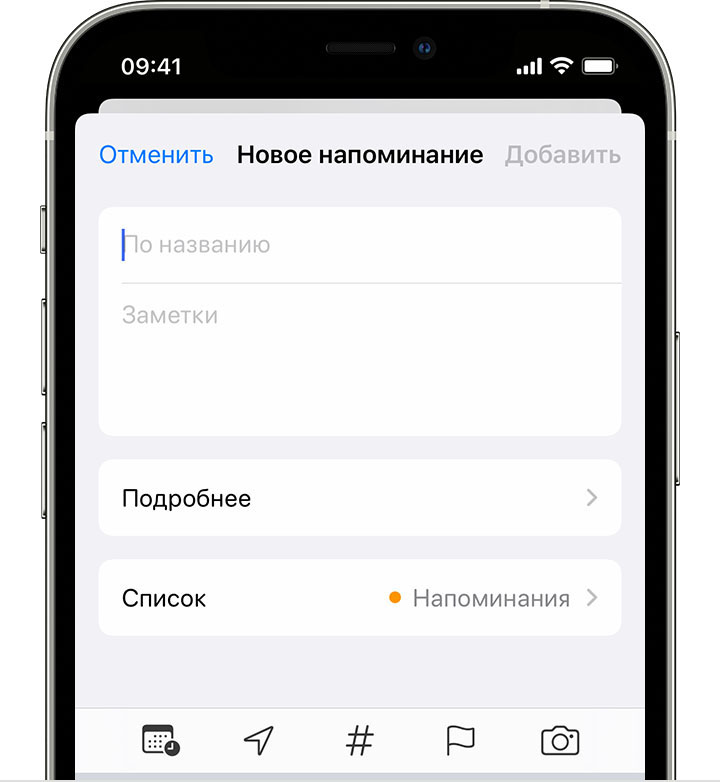
Простой способ создать напоминание на iPhone без лишних действий
Создание напоминаний на Айфоне становится все проще с каждым новым обновлением операционной системы. Это полезный инструмент, который позволяет пользователям организовать свою жизнь и не забыть о важных событиях или задачах. В этой статье мы расскажем вам, как шаг за шагом создать напоминание на Айфоне и настроить его в соответствии с вашими потребностями.
Первым шагом для создания напоминания на Айфоне является открытие приложения «Заметок», которое можно найти на главном экране устройства. Пользователь должен нажать на иконку приложения, чтобы активировать его и перейти к дальнейшим процедурам.
Далее следует найти в нижней части окна приложения и нажать на кнопку «Напоминания». В этом разделе пользователь может создать новое напоминание или выбрать из существующих. Параметры напоминаний могут отличаться в зависимости от настроек геолокации, времени, повторения и даты.
Как поставить напоминание на Айфоне
Смартфоны, такие как Айфон, обладают удобными функциями для создания напоминаний и заметок. Напоминания могут отображаться в виде сообщений или заметок на устройстве с целью помочь пользователю не забыть важные даты или задачи. Данные функции приложения «Заметки» позволяют установить напоминание по времени или дате, а также повторять его в нужный день или время.
Ниже приведены подпункты, объясняющие, как настроить и поставить напоминание на Айфоне:
- Откройте приложение «Заметки» на своем устройстве.
- В окне создания заметки нажмите на значок с часами в верхнем правом углу экрана.
- Пометьте заметку как важное, если необходимо.
- Выберите дату и время, когда вы хотите получить напоминание.
- Выберите параметры повтора, если нужно.
- Нажмите кнопку «Готово».
Параметры настройки напоминаний на Айфоне могут отличаться в зависимости от версии операционной системы. Однако основная процедура активации напоминания остается одинаковой. В случае если вы заранее добавили важное напоминание, то оно будет отображаться на вашем экране, чтобы вы не забыли о нем. Благодаря функции повтора, вы сможете настроить напоминания на несколько дней подряд или в определенные дни недели.
Если вы по какой-либо причине пропустили напоминание, оно будет активировано вновь после следующего установленного времени. Для просмотра всех созданных напоминаний можно открыть приложение «Напоминания» на вашем Айфоне. В данной программе вы также сможете настроить все необходимые параметры для напоминаний, такие как дату, время, повторы и т.д.
По дате или времени
Чтобы сделать напоминание на Айфоне по дате или времени, следует выполнить следующие шаги:
- На главном экране устройства нажать на значок «Напоминания».
- В открывшемся приложении выбрать раздел «Заметки» или «Все».
- Нажать на «+», чтобы добавить новое напоминание.
- В появившемся окне ввести текст напоминания.
- Пометить напоминание настройками по времени или дате:
- Для настройки времени напоминания нажать на значок с часами и ввести необходимое время срабатывания.
- Для настройки даты напоминания нажать на значок с календарем и выбрать нужную дату.
- Выбрать параметры повтора, если необходимо, например, «Каждый день» или «Раз в неделю».
- Нажать на кнопку «Готово», чтобы завершить создание напоминания.
После завершения процедуры создания напоминания, оно будет отображаться в списке «Напоминания» с указанными параметрами по времени или дате. В день срабатывания пользователя устройства получит уведомление о напоминании, которое можно отложить или отметить как выполненное.
Важное преимущество «Напоминаний» на Айфоне заключается в том, что они синхронизируются со всеми устройствами пользователя, где установлены его данные аккаунта Apple. Это позволяет получать уведомления о завершающихся событиях или выполнении задач на всех своих смартфонах, планшетах и компьютерах.
По геолокации
Чтобы создать напоминание по геолокации, выполните следующие шаги:
- Откройте приложение «Заметки» на своем устройстве.
- Нажмите на плюсик, чтобы создать новую заметку.
- В окне создания заметки нажмите на кнопку «Добавить напоминание».
- На экране настроек напоминаний выберите вкладку «Геолокация».
- Выберите опцию «Покинуть место» или «Прибыть на место», в зависимости от того, когда вы хотите, чтобы напоминание сработало.
- Выберите необходимое место на карте или введите его адрес в строку поиска.
- Установите параметры напоминания, такие как время, дата и повторение.
- Нажмите «Готово», чтобы сохранить настройки напоминания.
После завершения этих действий, ваше напоминание по геолокации будет активировано, когда вы приближаетесь или уходите от выбранного места.
Однако, важно помнить, что для активации функции по геолокации на вашем устройстве должны быть включены службы геолокации. Вы можете настроить параметры геолокации в настройках вашего смартфона.
При отправке сообщения
Чтобы настроить напоминание при отправке сообщения на Айфоне, пользователь может воспользоваться следующими шагами:
- Открыть приложение «Заметки» и нажать на кнопку «+».
- В созданной заметке поместить необходимую информацию о напоминании.
- Внизу окна заметки находятся параметры напоминаний. Пользователь может выбрать дату и время, когда напоминание должно сработать. Также можно задать повтор напоминания, например, ежедневно или каждую неделю.
- После заполнения всех необходимых параметров, необходимо нажать на кнопку «Готово» в правом верхнем углу экрана.
Однако есть и другие способы создания напоминаний на Айфоне.
Например, в приложении «Календарь» можно пометить важное событие или дату рождения, чтобы получить напоминание о нем заранее. Для этого следует открыть календарь, нажать на дату и добавить событие или дату рождения. При заполнении параметров события можно указать время и дату начала, а в блоке напоминаний выбрать, за сколько дней до события появится напоминание, а также задать повторение напоминания.
Также существует возможность активации напоминаний в зависимости от геолокации. Для этого нужно открыть приложение «Карты», найти нужное место на карте и нажать на него. Далее необходимо выбрать «Добавить метку» и в меню меток выбрать «Напомнить». Здесь можно задать параметры напоминания, например, установить радиус зоны, в которой должно сработать напоминание.
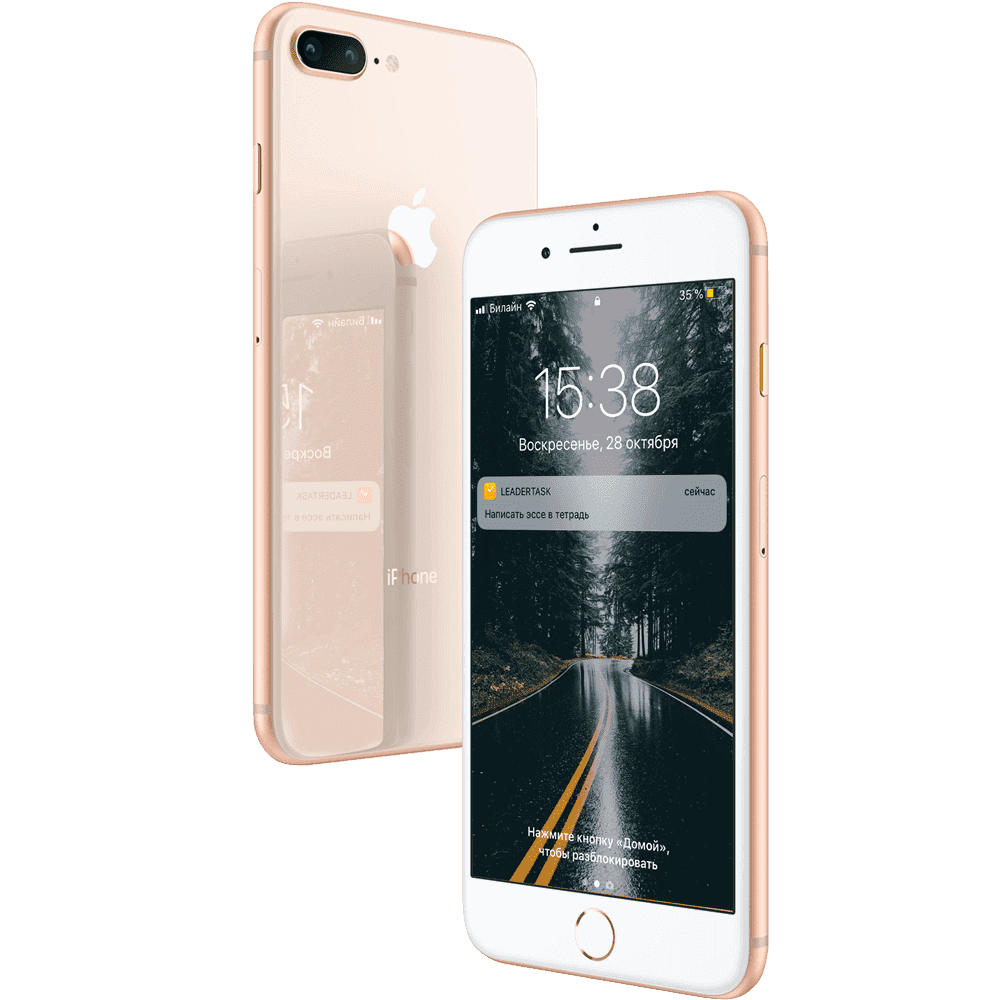
В результате всех этих процедур напоминание будет отображаться в окне уведомлений или на экране блокировки Айфона. Пользователь сможет видеть, как выглядит напоминание и, при необходимости, повторить настройки или отключить напоминание.
Как пометить напоминание
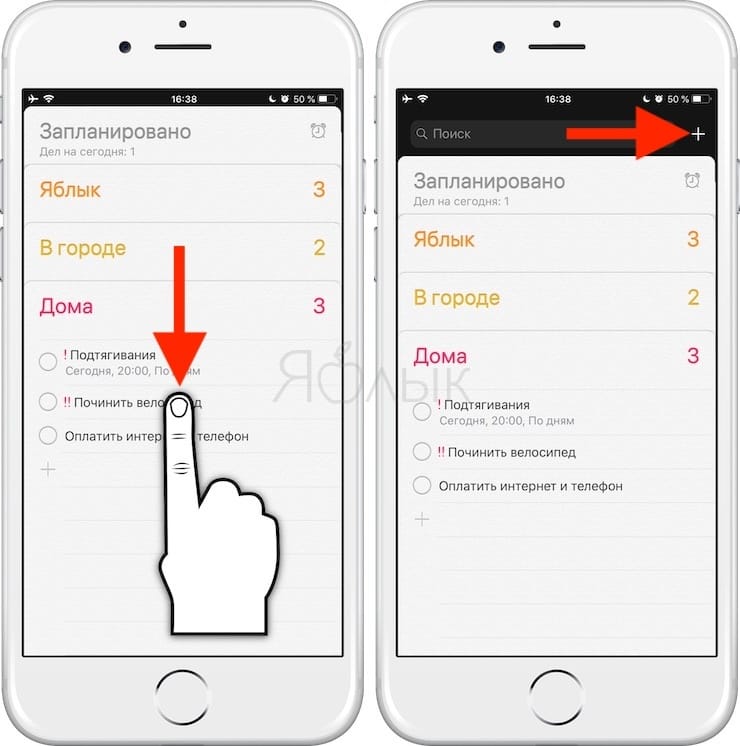
1. Откройте приложение «Напоминания». Для этого найдите его на главном экране вашего устройства или в поисковой строке.
2. Создайте новое напоминание. Нажмите на кнопку «Добавить» (обычно это значок плюса) и введите необходимые сведения о напоминании, например, название, дату и время срабатывания.
3. Пометьте напоминание. Подпункты и заметки могут быть полезными для добавления дополнительной информации к напоминанию, поэтому вы можете использовать их при необходимости. Чтобы добавить подпункты или заметки к напоминанию, прокрутите экран вниз и найдите соответствующие поля.
4. Настройте параметры срабатывания напоминания. Вы можете настроить повторение напоминания по дням недели или по дате каждый год. Для этого прокрутите экран вниз до раздела «Повтор» и выберите нужные параметры.
5. Активируйте геолокацию (опционально). В некоторых случаях вы можете настроить напоминание на срабатывание при приближении к определенному месту. Для этого включите опцию «Настройки геолокации» и выберите нужное место.
После завершения всех необходимых действий, ваше напоминание будет готово. Оно будет отображаться в списке напоминаний и сработает в заданное вами время или при достижении определенного места (если активирована геолокация).
Важно отметить, что процедуры настройки напоминаний на Айфоне могут отличаться в зависимости от версии операционной системы и модели устройства. Поэтому, прежде чем создать напоминание, следует ознакомиться с параметрами и настройками своего смартфона.
Как добавить подпункты в напоминании
Почему именно «Заметки»? В данную инструкцию мы рассмотрим процедуру настройки подпунктов в «Заметках», так как функция подпунктов присутствует именно в этом приложении. В «Напоминаниях» такой функциональности нет, поэтому для создания подпунктов придётся использовать «Заметки».
Как добавить подпункты к напоминанию:
- Откройте приложение «Заметки» на своём Айфоне. Оно обычно находится на домашнем экране, иконка которого изображена в виде стикера на желтом фоне.
- В окне «Заметки» создайте новую заметку или выберите уже существующую.
- При создании или редактировании заметки, нажмите на кнопку «А», чтобы открыть инструменты форматирования текста.
- В нижней части экрана появится строка с инструментами текстового редактора, включая кнопку с иконкой в виде точечек. Нажмите на эту кнопку.
- В выпадающем меню, которое появится, выберите пункт «Включить/отключить форматирование».
- После этого вы сможете создавать подпункты, нажимая на кнопку клавиатуры, расположенную в нижней части экрана, со значком черного маркера. Каждый раз, когда вы нажимаете на эту кнопку, создается новый подпункт.
- После того как вы создали все необходимые подпункты, сохраните заметку.
Теперь ваше напоминание в «Заметках» выглядит как заметка со списком подпунктов. В то же время, в приложении «Напоминания» вы увидите только само напоминание без подпунктов.
Пользуясь этим способом, вам будет легче структурировать свои напоминания и не забыть выполнить все необходимые задачи. При этом вы можете настроить дату и время напоминания, а также активировать геолокации напоминания, чтобы оно сработало в нужное вам время или по прибытию на определенное место.
Как включить на день рождения
- Откройте приложение «Напоминания», которое, как и «Заметок», всегда доступно на устройствах Apple.
- В окне «Напоминания» в нижней части экрана нажмите на кнопку «+» для создания новой заметки.
- В открывшемся окне добавьте название заметки и выберите дату дня рождения.
- Напротив даты в настройках заметки поставьте галочку напротив параметра «Уведомление».
- Далее можно настроить время срабатывания напоминания. По умолчанию оно будет установлено на 9:00, но его можно изменить на любое другое удобное время.
- Если необходимо, можно добавить повтор напоминания. Чтобы это сделать, в настройках заметки выберите параметр «Повтор» и выберите необходимый вариант (ежедневно, каждую неделю и т.д.).
- Также можно установить геолокацию для напоминания. Например, если вам необходимо получить уведомление о дне рождения своих близких только при подходе к их дому или в офисе.
После выполнения всех необходимых настроек закройте окно заметки. Теперь каждый год, за заданное количество дней (указывается в настройках заметки), перед днем рождения вы будете получать уведомление. Оно будет отображаться в виде сообщения на экране вашего смартфона.
Таким образом, благодаря возможностям приложения «Напоминания» на Айфоне каждый сможет сделать напоминание на день рождения или на любое другое важное событие. Не дайте себе забыть о важных датах, активируйте напоминания в настройках вашего устройства и будьте в курсе всех событий!
Как настроить повтор напоминания
Если вам необходимо сделать повторное напоминание на своем iPhone, вы можете настроить данную функцию с помощью приложений «Заметки» или «Напоминания». Повторные напоминания полезны в случаях, когда вы не хотите забыть о важном событии или задаче.
Для начала, следует активировать приложение «Заметки» или «Напоминания» на вашем устройстве. Если оно не отображается на главном экране, вы можете найти его в окне поиска.
Далее, откройте приложение «Заметки» или «Напоминания» и добавьте новое напоминание. Установите параметры напоминания, такие как дата и время. Важно пометить нужный день.
После создания напоминания, нажмите на кнопку «Повтор» или «Повторять», которая обычно находится рядом с датой и временем напоминания. Затем выберите нужный интервал повторения: ежедневно, еженедельно, ежемесячно или по другим параметрам.
Если вы используете приложение «Заметки», повторное напоминание будет добавлено в список ваших заметок, поэтому не забудьте проверить его время от времени.
В случае использования приложения «Напоминания», повторное напоминание будет отображаться на вашем экране устройства в указанное время. Вы также можете добавить звуковое или вибрационное оповещение, чтобы быть в курсе даже без активации устройства.
Важно отметить, что повторные напоминания в приложениях «Заметки» и «Напоминания» по умолчанию не активируются, поэтому не забудьте включить их в настройках приложения.
Если у вас возникнут вопросы по поводу создания повторных напоминаний или их активации, вы всегда можете обратиться к руководству пользователя своего устройства или поискать подробные инструкции в Интернете.
Чем отличаются «Напоминания» от «Заметок»
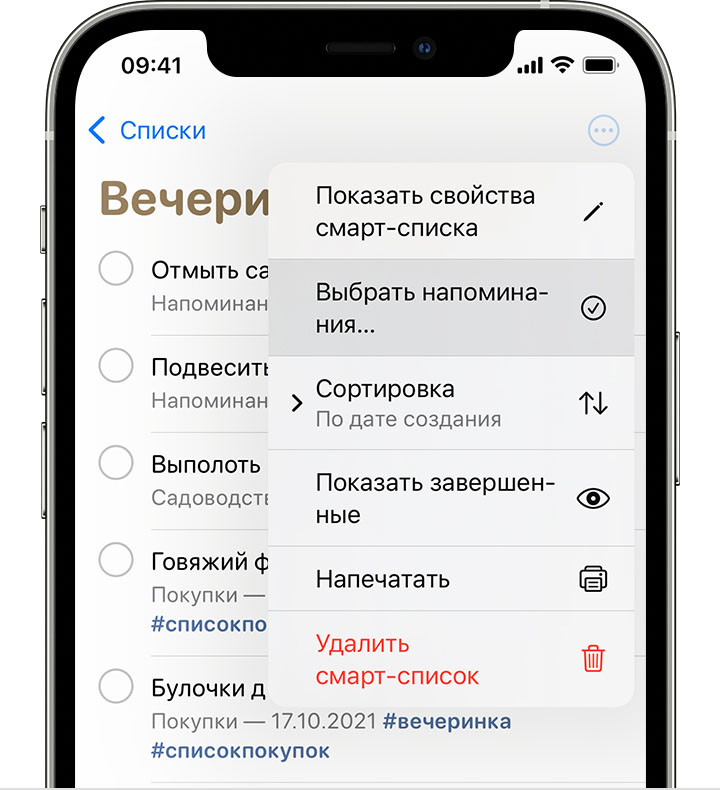
При создании напоминания вы можете указать его название, параметры повтора (однократное или регулярное), дату и время срабатывания. Также возможно добавить примечание или пометку к напоминанию. Это может быть полезно, если у вас возникает вопрос по данной теме или если вы хотите добавить дополнительную информацию.
Заметки, напротив, предназначены для хранения информации, которую вы можете добавить заранее или в процессе использования вашего Айфона. Они могут содержать текст, фотографии, аудио или видео. Заметки часто используются для создания списков дел, ведения памяток или просто для хранения важной информации.
Заметка может отображаться в любое время дня и недели, не зависимо от даты или времени ее создания. Она всегда доступна на вашем Айфоне и может быть изменена или удалена по вашему усмотрению. Заметки могут быть структурированы в виде подпунктов или поставлены в приоритетном порядке при помощи различных параметров настроек.
Таким образом, основное отличие между «Напоминаниями» и «Заметками» заключается в том, что «Напоминания» активируются в заданное время или по указанной дате, а «Заметки» являются инструментом для хранения информации и не связаны с датой или временем. Оба этих инструмента могут быть полезны в повседневной жизни и помогут вам быть более организованным и не забыть важное.
| Напоминания | Заметки |
| Активируются в заданное время или по указанной дате | Не связаны с датой или временем |
| Могут срабатывать при наличии определенной геолокации | Могут содержать текст, фотографии, аудио или видео |
| Могут быть повторяющимися | Могут быть структурированы в виде подпунктов |
Как из заметок сделать напоминания
Напоминания на устройствах Apple, таких как Айфоны ипланшеты, всегда отображаются в приложении «Напоминания». Они помогают не забыть о важных событиях, днях рождениях, задачах и других важных делах.
В противоположность заметкам, напоминания имеют дату и время начала или геолокацию для активации. Поэтому стоит поставить напоминания в тех случаях, когда необходимо сделать что-то в определенное время или месте.
Для создания напоминания из заметки в приложении «Заметки» следует:
- Открыть нужную заметку.
- Нажать на значок параметров в правом верхнем углу окна заметки (три точки).
- В появившемся меню выбрать опцию «Пометить важное».
- Зайти в приложение «Напоминания», где подпункты появятся как отдельные напоминания с текстом из заметок.
- Для активации, если нужно, настроить время, дату, геолокацию или другие параметры напоминания.
- Нажать на кнопку создания напоминания и оно появится в списке активных напоминаний.
- Необходимое напоминание будет срабатывать в указанное время или при достижении указанной геолокации.
Последний шаг позволяет добавить напоминание в приложение «Заметки» и при необходимости повторно просмотреть его текст.
Почему напоминания на айфоне не срабатывают
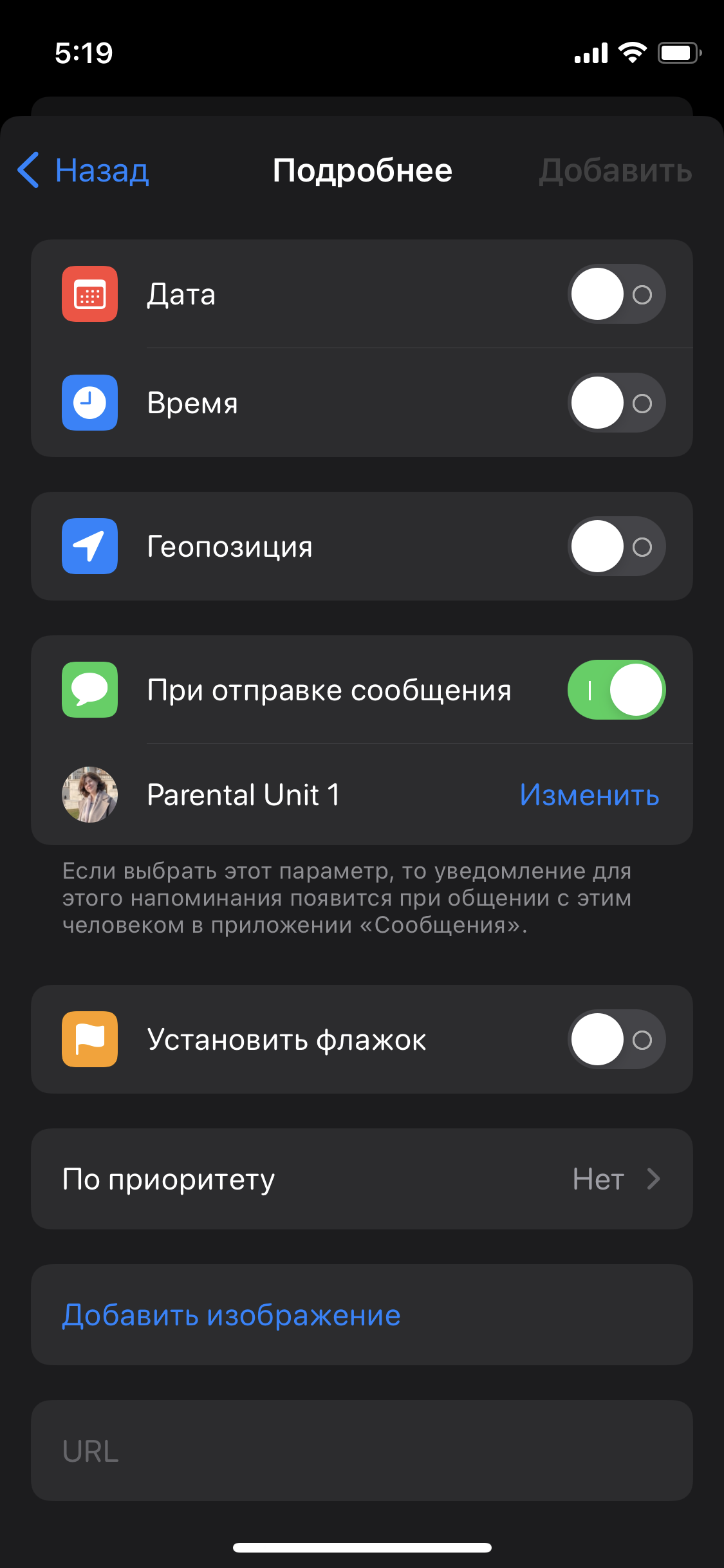
Прежде всего, стоит отметить, что настройка и добавление напоминаний на айфоне не сложная процедура. Для этого нужно открыть приложение «Напоминания» и нажать на «+» в правом верхнем углу экрана. После этого можно задать необходимый заголовок для напоминания и выбрать дату и время его начала.
Однако, чтобы напоминание действительно сработало, следует учесть несколько важных параметров. Во-первых, в настройках айфона по умолчанию установлено вибрирование при активации напоминания. Если пользователь хочет услышать звуковое оповещение, ему следует зайти в настройки, выбрать раздел «Звуки» и включить звук для приложения «Напоминания».
Во-вторых, можно пометить дату и время для повтора напоминания. Если важное событие или задача происходят регулярно, то пользователь может указать частоту повтора напоминания в настройках. Например, можно выбрать повторение по дням недели, по определенным дням месяца или даже каждый год в определенную дату (например, день рождения).
Третий важный параметр – активация геолокации при создании напоминания. Если пользователь хочет, чтобы напоминание сработало в определенном месте, ему следует в настройках напоминания выбрать опцию «При приближении» и указать нужную геолокацию. Таким образом, приближаясь к данному месту, айфон автоматически активирует напоминание.
В-четвертых, следует отметить, что напоминания в приложении «Напоминания» и «Заметки» отличаются по функционалу. Если пользователь хочет отложить напоминание о важных событиях или задачах, то лучше использовать приложение «Напоминания». С помощью данного приложения также можно отправлять напоминания другим пользователям на их устройства.
В-пятых, напоминания могут не срабатывать по следующим причинам. Если айфон находится в режиме «Не беспокоить», то оповещение о напоминании может быть запрещено настройками. Также стоит проверить, установлено ли правильное время и дата на устройстве. Если часы и дата отличаются от реального времени, то напоминание может не сработать.
Итак, если напоминания на айфоне не срабатывают, следует внимательно проверить все установки и параметры. Возможно, пользователь пропустил какой-то важный шаг при создании напоминания или не настроил необходимые опции. В любом случае, правильно настроенные напоминания на айфоне помогут пользователям не забыть важные события и задачи, всегда быть вовремя и организованными.
Видео:
Списки напоминаний в iPhone
Списки напоминаний в iPhone de Gadget info 469 visualizaciones hace 3 años 2 minutos y 8 segundos


