
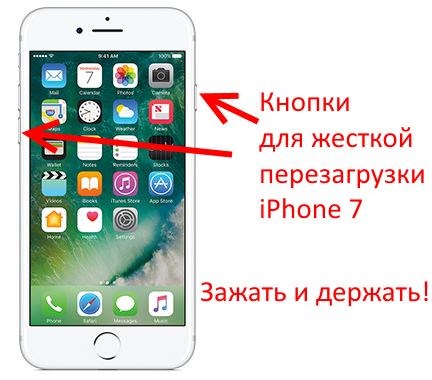
Как правильно выполнить жесткую перезагрузку iPhone и вернуть устройство в рабочее состояние
Бывает, что система на iPhone перестает отвечать на команды пользователя. Дальше может повлиять на влияние кнопки, но как решить эту проблему? Во многих моделях аппаратов, включая самые новые, если нажать и удерживать кнопку включения на некоторое время, появится предупреждение с предложением слайдера «Сброс». На экране вашего iPhone будет отображена система обновления, и перезагрузка предложит вас.
Жесткая перезагрузка iPhone — это рекомендуется решение в случае, когда телефон завис и не реагирует на команды. В этом случае вам нужно будет перевести устройство в режим по умолчанию, и затем вернуться к нормальному режиму работы.
Une méthode non standard pour les appareils Apple est le redémarrage forcé. Vous ne devez utiliser cette méthode que lorsque d’autres méthodes échouent. Cela ne signifie pas que le système fonctionne de manière incorrecte, mais simplement que quelque chose a bloqué le fonctionnement normal de l’appareil.
Для чего нужна принудительная перезагрузка Айфона
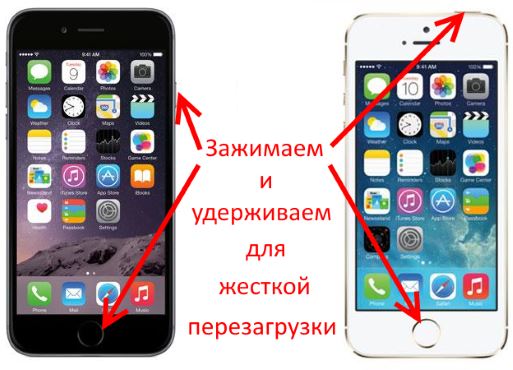
Принудительная перезагрузка, также известная как «жесткая перезагрузка», может быть полезной, когда ваш iPhone не отвечает на команды или зависает. В таком случае, обычные методы перезагрузки, такие как выключение и включение питания, могут быть неэффективными. Данная процедура позволяет вашему устройству перезагрузиться, обновив операционную систему и восстановив его функциональность.
Когда ваш iPhone зависает или не реагирует на нажатия кнопок, принудительная перезагрузка может быть единственным способом вернуть его в рабочее состояние. Это особенно полезно, когда у вас нет доступа к Wi-Fi или сети. Загрузка системы заново поможет устранить неполадки в работе телефона и вернуть его к стабильной производительности.
Для совершения жесткой перезагрузки, вам необходимо использовать комбинацию кнопок. В зависимости от модели устройства, эти кнопки и их последовательность могут немного отличаться. Вот несколько альтернативных способов, которые вы можете попробовать:
| Модель устройства | Метод перезагрузки |
|---|---|
| iPhone 6s и более ранние модели | Удерживайте одновременно кнопку «Домой» и кнопку питания до появления логотипа Apple. |
| iPhone 7 и iPhone 7 Plus | Удерживайте одновременно кнопку «Громкость вниз» и кнопку питания до появления логотипа Apple. |
| iPhone 8 и новые модели | Нажмите и быстро отпустите кнопку «Громкость вверх». Затем нажмите и быстро отпустите кнопку «Громкость вниз». Затем удерживайте кнопку питания до появления логотипа Apple. |
Если вашему iPhone необходима перезагрузка, но он не реагирует даже на принудительную перезагрузку, вы можете попробовать другие методы восстановления, такие как подключение к компьютеру через iTunes или переход в режим восстановления. В некоторых случаях может быть необходимо обратиться в сервисный центр.
В любом случае, принудительная перезагрузка является простым и эффективным способом вернуть ваш iPhone к нормальной работе. Ее использование может помочь устранить неполадки, связанные с программным обеспечением, и обновить операционную систему вашего устройства.
Штатная перезагрузка iPhone
Система операционной жесткой перезагрузки iPhone позволяет вернуть устройство к его работоспособному состоянию, если возникли ошибки или проблемы с его работой. Для этого можно использовать несколько методов, в зависимости от того, какая версия iPhone у вас есть.
Штатная перезагрузка iPhone 7 и более ранних поколений можно сделать путем одновременного нажатия кнопки питания (Power) и кнопки громкости (-) до появления логотипа Apple на экране. После этого нужно ждать некоторое время, пока iPhone перезагрузится. Этот метод подходит, если у вас нет доступа к компьютеру и iTunes не нужна для восстановления параметров.
Для iPhone 8 и более поздних поколений, где кнопка питания была заменена на кнопку Touch ID (также известную как кнопка Home), алгоритм перезагрузки немного изменен. Нужно нажать и быстро отпустить кнопку увеличения громкости, затем сделать то же самое с кнопкой громкости уменьшения, а затем нажать и удерживать кнопку Touch ID (Power) до появления логотипа Apple. После этого iPhone перезагрузится и можно будет продолжить использовать его.
В случае, когда нужна более жесткая перезагрузка, можно воспользоваться функцией «AssistiveTouch». Чтобы включить эту функцию, нужно зайти в Настройки — Основные — Доступ — AssistiveTouch и включить ее. После этого на экране iPhone появится непрозрачный значок, который дает доступ к некоторым дополнительным функциям. При нажатии на этот значок будет отображено меню, в котором нужно выбрать пункт «Device» и затем «More». Далее выбрать «Restart» для перезагрузки iPhone. Этот способ может быть полезен, если у вас проблемы с кнопками управления или визуальные настройки шрифтов или другие параметры не стандартные.
Также есть еще один способ перезагрузки iPhone, но он рекомендуется использовать только в крайних случаях. Для этого, подключите iPhone к компьютеру с помощью кабеля Lightning и откройте программу iTunes. В программе iTunes выберите ваш iPhone и перейдите на вкладку «Общие». В подпункте «Восстановление» нажмите кнопку «Восстановить iPhone». При этом все данные на iPhone будут удалены и устройство будет восстановлено до исходного состояния.
Независимо от выбранного метода, штатная перезагрузка iPhone поможет вернуть устройство к работоспособному состоянию и исправить множество проблем. Важно выбрать метод, соответствующий вашей версии iPhone и следовать всем инструкциям, чтобы избежать дополнительных проблем или потерю данных.
Предупреждение перед жесткой перезагрузкой
Перед тем, как приступить к принудительной перезагрузке вашего iPhone, подумайте о возможных последствиях этой операции. Дело в том, что этот метод может вернуть ваше устройство к состоянию, приближенному к тому, как оно выглядело при покупке. Однако посредством жесткой перезагрузки вы можете потерять все незаконченные процессы, хранящиеся в памяти, а также некоторые нестандартные настройки, которые вы выбрали для своего iPhone.
Перейти в режим принудительной перезагрузки можно разными способами в зависимости от модели вашего устройства. В следующем подпункте будет описана процедура для разных поколений iPhone.
Следует также отметить, что влияние жесткой перезагрузки на систему может быть разным в зависимости от версии операционной системы. Поэтому рекомендуется перед использованием этого способа поставить систему на резервное копирование с помощью программы iTunes или iCloud.
Принудительная перезагрузка iPhone
Для выполнения принудительной перезагрузки iPhone, вам необходимо выполнить следующие шаги:
- На более старых моделях iPhone (до iPhone 7) удерживайте одновременно кнопки «Power» и «Home» (кнопка сенсорной аутентификации).
- На новых моделях iPhone (iPhone 8 и новее) и iPhone SE (2 поколения) удерживайте кнопку «Volume up» (увеличение громкости), затем быстро нажмите и отпустите кнопку «Volume down» (уменьшение громкости), а затем удерживайте кнопку «Power» (боковая кнопка).
Во всех случаях после нажатия и удерживания нужных кнопок, держите их до появления на экране логотипа Apple. После этого ваш iPhone перезагрузится.
Принудительная перезагрузка iPhone не сбросит данные пользователя, поэтому не стоит беспокоиться о потере информации. Она лишь поможет устранить некоторые неполадки с работой устройства путем перезагрузки его операционной системы.
Если перезагрузка iPhone с помощью принудительного метода не помогает, то следует попробовать другие способы, например, перейти к восстановлению устройства через режим DFU или воспользоваться фирменным программным обеспечением компании Apple для выполнения обновления.
Аппараты до iPhone 7
В старых моделях iPhone до седьмой версии, для выполнения жесткой перезагрузки устройства необходимо использовать немного другие методы, поскольку они не поддерживают функцию принудительной перезагрузки, как в более новых аппаратах. Вместо этого рекомендуется перейти к использованию фирменного метода, который доступен в параметрах операционной системы iOS.
Для этого нужна кнопка громкости. Первым шагом необходимо зарядить аккумулятор, чтобы устройство было включено и готово к переходу. Затем, следует нажать и удерживать кнопку понижения громкости до тех пор, пока не появится экран с выбором. Далее, нужно выбрать способ жесткой перезагрузки из предложенных опций. В большинстве моделей это делается с помощью нажатия и удержания кнопки питания (Power) вместе с кнопкой громкости в течение нескольких секунд.
Необходимо отметить, что в зависимости от модели устройства, у вас может быть несколько альтернативных путей, как выполнить эту операцию. Выбор конкретного метода может зависеть от штатной версии программного обеспечения и других параметров.
Если вы не можете сделать жесткую перезагрузку аппарата, рекомендуется обратиться в сервисный центр Apple или к официальному представителю компании. В случае необходимости восстановления устройства до заводских настроек, придется обратиться к профессионалам, так как процесс серверного сброса может повлиять на работу устройства и его аккумулятора. Поэтому, чтобы избежать непредвиденных проблем, лучше дождаться профессиональной помощи.
iPhone 7 и далее
Перезагрузка iPhone 7 и более новых моделей осуществляется по-другому, чем на предыдущих поколениях iPhone. Здесь нет физической кнопки «Домой», поэтому для жесткой перезагрузки устройства используется комбинация других кнопок.
Если ваш iPhone завис, экран не реагирует, или возникли какие-то другие проблемы с устройством, то перезагрузка может помочь исправить ситуацию.
Для жесткой перезагрузки на iPhone 7 или новее, включая iPhone SE 2, следуйте инструкциям ниже:
- Удерживайте кнопку Громкости Вниз и кнопку Power одновременно.
- Не отпускайте кнопки, пока не появится логотип Apple на экране.
- Когда на экране появится логотип Apple, можно отпустить кнопки. Ваш iPhone перезагрузится и загрузится снова.
Этот метод перезагрузки может быть полезен в случае программных сбоев или неполадок с устройством. Если проблемы остаются после перезагрузки, возможно, потребуется обновление системы, проверка наличия обновлений ПО и их установка никогда не будет лишней.
Важно отметить, что для выполнения данной процедуры на iPhone 7 и более новых моделях необходимо нажимать кнопки Громкости Вниз и Power одновременно. Нажатие кнопки Главный экран или Домой не приведет к желаемому результату.
Данная жесткая перезагрузка применима к следующим моделям iPhone:
- iPhone 7 и 7 Plus
- iPhone 8 и 8 Plus
- iPhone X
- iPhone XR
- iPhone XS и XS Max
- iPhone SE 2
- iPhone 11, 11 Pro и 11 Pro Max
- iPhone SE 2020
- iPhone 12 Mini, 12, 12 Pro и 12 Pro Max
В прошлых моделях, чтобы выполнить жесткую перезагрузку, нужно было одновременно нажать и удерживать кнопки Power и Домой. Однако, с выходом iPhone 7 и подпунктом этого устройства, меняется алгоритм перезагрузки у этого типа телефона.
Возможно, поэтому вам потребуется немного времени, чтобы привыкнуть к изменению метода перезагрузки. Вы всегда можете использовать штатную функцию перезагрузки или же применить альтернативные методы, такие как активация режима «assitive touch». Тем не менее, рекомендуется использовать предложенный выше метод жесткой перезагрузки.
Итак, если ваш iPhone стал нестабильно работать, здесь самое время обратиться к жесткой перезагрузке и, возможно, это поможет найти решение проблемы.
Другие нестандартные способы перезагрузки iPhone
Как мы уже упоминали в предыдущем разделе, стандартный способ перезагрузки iPhone может быть неэффективным в некоторых ситуациях. В этом разделе мы рассмотрим несколько альтернативных способов перезагрузки вашего устройства.
-
Принудительная перезагрузка: Если ваш iPhone не реагирует на стандартную перезагрузку, попробуйте выполнить принудительную перезагрузку. Для этого вам потребуется одновременно нажать и удерживать кнопку «Включение/выключение» и кнопку «Громкость вниз» до появления значка яблока.
-
Перезагрузка через настройки: Если ваш iPhone полностью завис и не реагирует на кнопки, вы можете попробовать выполнить перезагрузку через настройки устройства. Чтобы это сделать, перейдите в раздел «Настройки», выберите раздел «Общие» и нажмите на «Восстановить все параметры». Пожалуйста, обратите внимание, что данный способ может привести к удалению некоторых настроек и данных, поэтому перед выполнением резервируйте важную информацию.
-
Перевести iPhone в режим восстановления: Если ваш iPhone не включается вообще и не реагирует на нажатия кнопок, вы можете попытаться перевести его в режим восстановления. Для этого подключите устройство к компьютеру с помощью USB-кабеля, откройте iTunes, затем удерживайте кнопку «Включение/выключение» и кнопку «Громкость вниз» одновременно до появления значка iTunes на экране айфона.
-
Обновление через беспроводную сеть: Если ваш iPhone зависает при обновлении операционной системы, вы можете попытаться обновить его через беспроводную сеть. Для этого перейдите в раздел «Настройки», выберите раздел «Общие» и нажмите на «Обновление ПО». Если доступна новая версия, ваш iPhone предупредит вас о возможности обновления. Следуйте инструкциям на экране, чтобы обновить операционную систему.
Настоятельно рекомендуется использовать стандартный способ перезагрузки iPhone, если это возможно. Альтернативные способы предназначены для случаев, когда стандартная перезагрузка не помогает, и вы не хотите ждать или планируете попробовать более сложные пути восстановления устройства.
Assitive Tou

Чтобы воспользоваться Assitive Touch для жесткой перезагрузки, необходимо:
| 1. Включить Assitive Touch | 4. Перевести устройство в режим перезагрузки |
| 2. Открыть Assitive Touch | 5. Дождаться сброса iPhone |
| 3. Выбрать опцию «Перезагрузка» в Assitive Touch | 6. Перейти к выбору новой версии iOS |
Первым шагом является включение Assitive Touch. Для этого перейдите в настройки iPhone, выберите «Основные» и в подпункте «Доступность» найдите Assitive Touch. При включении Assitive Touch появится на экране вашего айфона специальная кнопка, с помощью которой вы сможете осуществить жесткую перезагрузку устройства.
Далее, необходимо открыть Assitive Touch и выбрать опцию «Перезагрузка». Когда ваш iPhone находится в режиме перезагрузки, необходимо дождаться сброса устройства и перевести его в новую версию операционной системы iOS.
В случае, если вы не имеете доступа к Assitive Touch или принудительная перезагрузка по каким-то причинам не выполнится, существует также альтернативные способы для жесткой перезагрузки iPhone.
Один из таких путей — использование iTunes. Для этого вам потребуется компьютер со стандартным кабелем для подключения iPhone. Подключите айфон к компьютеру, откройте iTunes и выберите ваше устройство. Затем перейдите в подпункт «Восстановление» и выберите опцию «Обновить». После этого iTunes выполнит жесткую перезагрузку iPhone.
Другие методы, которые можно использовать для жесткой перезагрузки iPhone, включают нажатие и удерживание кнопки питания и кнопки громкости одновременно или подключение к сети зарядки, когда iPhone полностью разряжен. В любом случае, перед использованием альтернативных методов, рекомендуется дождаться возможности выполнить перезагрузку с помощью Assitive Touch, поскольку это устранит влияние на штатные параметры устройства и предупредит о возможности потери данных.
Изменение шрифтов
Иногда пользователю iPhone необходимо изменить шрифты на устройстве. Это может быть полезно для тех, кто имеет проблемы с чтением стандартных настроек или просто хочет сменить внешний вид текста.
Для изменения шрифтов на iPhone есть несколько способов. Один из них — это изменить параметры в системных настройках. Для этого нужно перейти в раздел «Настройки» и выбрать «Общие». Затем нужно найти раздел «Текст размер» и выбрать желаемый размер шрифта.
Если пользователю требуется настроить шрифты для конкретных приложений, можно воспользоваться доступной функцией настроек в каждом отдельном приложении.
В случае необходимости увеличения шрифтов в режиме dfu, также можно воспользоваться альтернативными методами. Один из них — перезагрузка устройства методом принудительной перезагрузки.
- Для iPhone 7 и более новых моделей необходимо удерживать кнопку громкости (-) и кнопку включения/выключения (Power) одновременно до появления символа Apple. Затем нужно дождаться, пока устройство полностью перезагрузится.
- Для iPhone 6S и более ранних моделей нужно удерживать кнопку домой и кнопку включения/выключения одновременно до появления символа Apple. Затем нужно дождаться, пока устройство перезагрузится.
Для перезагрузки через программу iTunes, необходимо подключить iPhone к компьютеру и запустить iTunes. Затем следует выбрать свое устройство в iTunes и нажать кнопку «Восстановить iPhone». Это приведет к полной перезагрузке устройства.
В некоторых моделях iPhone доступен метод перезагрузки через режим DFU. Для этого необходимо удерживать кнопку громкости (-) и кнопку включения/выключения одновременно в течение 10 секунд. Затем следует отпустить кнопку включения/выключения, но продолжить удерживать кнопку громкости (-) еще 5 секунд. После этого устройство должно войти в режим DFU и быть готовым для перезагрузки.
Виды перезагрузок iPhone, описанные выше, стандартные и рекомендуемые. Однако, перед использованием более нестандартных методов, таких как режим DFU или принудительная перезагрузка, рекомендуется ознакомиться с инструкциями и примерами использования этих методов для вашей модели iPhone.
Сброс параметров беспроводной сети
Если у вас возникли проблемы с беспроводной сетью на вашем iPhone, одним из способов их устранения может быть сброс параметров сети. Это может помочь в случае, когда устройство не подключается к Wi-Fi, медленно работает или имеет другие проблемы связи.
Для сброса параметров беспроводной сети на iPhone предусмотрен специальный раздел в системных настройках. Данная процедура не требует использования itunes или других альтернативных методов, а доступ к ней можно получить прямо на самом устройстве.
Следующие шаги помогут вам перейти в раздел сброса параметров беспроводной сети:
- Откройте приложение «Настройки» на вашем iPhone.
- Прокрутите страницу вниз и нажмите на пункт «Общие».
- В разделе «Общие» найдите пункт «Сброс» и нажмите на него.
- В появившемся списке выберите опцию «Сбросить сетевые настройки».
- Подтвердите свой выбор, введя пароль, если это потребуется.
После выполнения этих действий параметры беспроводной сети на вашем устройстве будут сброшены до настроек по умолчанию. Это может занять некоторое время, и вам потребуется перезагрузить iPhone, чтобы изменения вступили в силу.
Важно отметить, что после сброса параметров беспроводной сети на вашем iPhone будут удалены все сохраненные пароли Wi-Fi, а также другие настройки сети. Поэтому перед сбросом рекомендуется записать или запомнить свои сетевые настройки.
Сброс параметров беспроводной сети является одной из альтернативных методов принудительной перезагрузки iPhone. Этот метод может помочь устранить проблемы с подключением к Wi-Fi и улучшить качество сетевого соединения. Однако, если у вас возникли более серьезные проблемы с вашим устройством, рекомендуется попробовать другие способы, такие как жесткая перезагрузка кнопкой power и громкости, или перевод в режим восстановления через программу iTunes.
Заряд аккумулятор
Заряд аккумулятора играет важную роль в работе iPhone. Принудительная перезагрузка устройства может быть полезна в случаях, когда iPhone зависает или не реагирует на нажатие кнопок.
Существует несколько методов перезагрузки для iPhone разных поколений. Поэтому перед выполнением перезагрузки нужно выбрать подходящий способ для вашего устройства.
1. Обычная перезагрузка
Для активации этого метода нажмите и удерживайте кнопку включения/выключения на правой боковой части телефона. Появится слайдер «Выключить». Передвигайте ползунок вправо для выключения iPhone. После этого нажмите и удерживайте кнопку включения/выключения, пока не появится логотип Apple.
2. Жесткая перезагрузка
Жесткая перезагрузка — это метод, который активируется через определенные комбинации кнопок. В зависимости от модели iPhone, способ перезагрузки может отличаться:
- iPhone X и новее: Нажмите и быстро отпустите кнопку увеличения громкости, затем нажмите и быстро отпустите кнопку уменьшения громкости. Затем зажмите кнопку включения/выключения, пока не появится логотип Apple.
- iPhone 8 и предыдущие модели: Нажмите и удерживайте кнопку включения/выключения, а затем одновременно нажмите и удерживайте кнопки увеличения и уменьшения громкости, пока не появится логотип Apple.
Жесткая перезагрузка может быть полезна, если iPhone зависает или работает некорректно.
3. Режим восстановления (DFU)
Режим DFU (Device Firmware Update) — это более глубокий уровень перезагрузки и используется для обновления или восстановления системы iPhone. Чтобы перейти в режим DFU, следуйте инструкциям ниже:
- Подключите iPhone к компьютеру.
- Откройте iTunes или Finder (на macOS Catalina и выше).
- На iPhone выполните следующую последовательность нажатий кнопок:
- Нажмите и быстро отпустите кнопку увеличения громкости.
- Нажмите и быстро отпустите кнопку уменьшения громкости.
- Затем зажмите и удерживайте кнопку включения/выключения, пока экран не станет черным.
- После этого нажмите и удерживайте кнопку уменьшения громкости, не отпуская кнопку включения/выключения, в течение 5 секунд.
- Если экран останется черным, значит iPhone перешел в режим DFU. Далее следуйте инструкциям на компьютере для выполнения обновления или восстановления операционной системы.
Важно помнить, что перезагрузка iPhone может привести к увеличению расхода заряда аккумулятора. Поэтому, если методы перезагрузки не решают проблему, рекомендуется проверить состояние аккумулятора и, при необходимости, заменить его.
Компания Apple также предлагает фирменный беспроводной способ перезагрузки с помощью фирменного футляра Smart Battery Case.
Нестандартные и альтернативные способы перезагрузки также могут быть полезны, если устройство не реагирует на стандартные методы. Однако для использования этих методов следует быть осторожным и предварительно ознакомиться с инструкцией на официальном сайте Apple или обратиться в службу поддержки.
В случае необходимости изменения параметров заряда аккумулятора или других параметров iPhone, следует обращаться к настройкам устройства. В разделе «Аккумулятор» можно увидеть информацию о режиме использования аккумулятора и настроить оптимизацию энергопотребления.
Таким образом, для выполнения жесткой перезагрузки iPhone существуют различные способы, включая обычную перезагрузку, жесткую перезагрузку и режим восстановления. Выбор метода зависит от модели устройства и ситуации, поэтому перед выполнением следует ознакомиться с рекомендациями от производителя.
Как перевести iPhone в режим DFU
Перевести iPhone в режим DFU можно только через плане устройства и компьютере, поэтому для этого потребуется настольный компьютер или ноутбук.
Чего ждать от режима DFU?
- Apple не рекомендует использовать этот режим в процессе обновления iPhone до новой версии операционной системы.
- DFU не влияет на фирменный вид устройства и систему.
- Телефон после выхода из DFU вернется в обычный режим работы.
- Перевести iPhone в режим DFU
- Подготовьте устройство: зарядите аккумулятор до около 50%, как минимум (это важно, чтобы не возникло непредвиденных сбоев во время процедуры);
- Подключите устройство к компьютеру с помощью штатного USB-кабеля;
- Убедитесь, что iTunes или Finder открыты на компьютере;
- Зажмите и удерживайте кнопку включения (Power) на iPhone до тех пор, пока не появится ползунок для выключения устройства;
- Подключите наушники или адаптер кнопку громкости и быстро нажмите на кнопку громкости;
- Далее нажмите и удерживайте кнопку «Включение» вместе с кнопкой для громкости до проявления фирменного знака Apple на iPhone.
- На экране появится предупреждение о сбросе настроек
На экране устройства появится специальная заставка с надписью Your iPhone is in recovery mode (Ваш iPhone находится в режиме восстановления). Это означает, что перевод устройства в режим DFU прошел успешно. В дальнейшем устройство можно будет восстановить или прошить с помощью iTunes или Finder.
Как перевести iPhone в режим восстановления
В некоторых случаях, когда обычная перезагрузка iPhone не поможет, может потребоваться выполнить перевод устройства в режим восстановления. Это особый режим, который позволяет восстановить iPhone через iTunes или Finder на компьютере.
Чтобы перевести iPhone в режим восстановления, следует выполнить следующие шаги:
- Подключите iPhone к компьютеру с помощью USB-кабеля.
- Нажмите и быстро отпустите кнопку увеличения громкости.
- Нажмите и быстро отпустите кнопку уменьшения громкости.
- Затем удерживайте кнопку Power до тех пор, пока на экране не появится значок подключения к iTunes.
После выполнения этого алгоритма iPhone переходит в режим восстановления и будет готов к восстановлению через iTunes или Finder.
Использование режима восстановления может потребоваться, если вам нужно обновить прошивку iPhone или исправить проблемы с операционной системой. Помните, что перевод iPhone в режим восстановления приведет к полному сбросу устройства, поэтому перед переходом в этот режим следует сохранить все важные данные на компьютере.
Видео:
Как вывести айфон из режима восстановления/вывести iphone из dfu?
Как вывести айфон из режима восстановления/вывести iphone из dfu? by Tenorshare Russian 37,357 views 2 years ago 3 minutes, 49 seconds


