
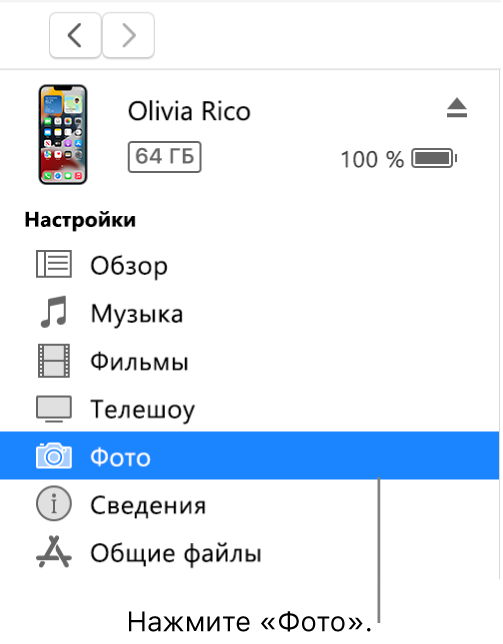
Как правильно синхронизировать Айфон с Айтюнс — пошаговая инструкция для успешной синхронизации
Синхронизация Айфона с Айтюнс – это необходимая процедура для резервного копирования данных, создания архивных копий контента и установки нового мультимедийного контента. Для этого необходимо установить программу Айтюнс на компьютер с операционной системой Windows или Mac OS. Синхронизация может занять некоторое время, поэтому важно учесть этот момент при запуске процесса.
Синхронизировать Айфон с Айтюнс можно как посредством USB-кабеля, так и по Wi-Fi. Первый вариант является наиболее популярным и надежным, так как не зависит от скорости интернет-соединения и обеспечивает более стабильную передачу данных. Второй вариант подразумевает наличие подключения к Wi-Fi сети и возможность синхронизации без использования проводов.
Для начала необходимо установить Айтюнс на компьютер. Вы можете скачать его с официального сайта Apple и следовать инструкциям установки. После установки программы, откройте ее и подключите Айфон с помощью USB-кабеля.
На главной вкладке Айтюнс найдите Айфон в разделе «Устройства» и выберите его. Здесь вы можете указать, какие данные вы хотите синхронизировать. Например, музыка, видеоролики, книги, приложения и прочее. Установите соответствующие галочки рядом с нужными категориями контента.
После выбора необходимых данных, нажмите на кнопку «Применить» в правом нижнем углу экрана. Айтюнс начнет синхронизацию данных с Айфоном. После завершения действий теперь вы можете отсоединить Айфон от компьютера.
Для резервного копирования данных Айфона воспользуйтесь функцией iCloud. Для этого откройте раздел настройки Айфона и перейдите на вкладку «iCloud». Затем включите функцию резервного копирования, чтобы все данные были автоматически сохранены в облаке.
Теперь вы знаете, как синхронизировать Айфон с Айтюнс и создать резервные копии данных. Следуйте этой инструкции и у вас все получится!
Установка iTunes и подключение iPhone

Для синхронизации данных и контента между вашим iPhone и компьютером необходимо установить программу iTunes. В этом разделе мы рассмотрим процесс установки iTunes и подключение iPhone для синхронизации музыкальных треков, видеороликов и прочего содержимого.
1. Установка iTunes
Перед началом установки убедитесь, что на вашем компьютере нет предыдущей версии iTunes. Если у вас уже установлен iTunes, просто обновите его до последней версии.
Для установки iTunes необходимо выполнить следующие действия:
- Зайдите на официальный сайт iTunes и скачайте установочный файл.
- Запустите скачанный файл и следуйте инструкциям установщика.
- После завершения установки iTunes будет готово к использованию.
2. Подключение iPhone
После установки iTunes необходимо подключить iPhone к компьютеру для синхронизации данных. Для этого выполните следующие действия:
- Используйте кабель Lightning, чтобы подключить iPhone к компьютеру. Подключите одну сторону к iPhone, а другую – к USB-порту компьютера.
- На iPhone появится запрос на разрешение подключения к данному компьютеру. Разрешите подключение.
- Откройте iTunes на компьютере. Если у вас открыта iCloud, возможно, потребуется выйти из него, чтобы продолжить синхронизацию через iTunes.
- В iTunes выберите иконку iPhone, которая появится в верхней панели программы.
После подключения iPhone у вас будет доступ к различным функциям для управления данными на устройстве и синхронизации их с iTunes. Вы сможете создать резервные копии, восстановить данные, закачать музыку и видеоролики на iPhone, а также настроить другие параметры синхронизации.
Обратите внимание, что синхронизация iPhone с iTunes может занять некоторое время, особенно если вы еще не синхронизировали его ранее. Есть возможность установить синхронизацию по Wi-Fi, чтобы избежать необходимости подключения к компьютеру каждый раз.
В следующих разделах нашего обзора мы подробно рассмотрим функции синхронизации данных и создания резервных копий в iTunes.
Синхронизация для создания резервных копий
Подключение и установка
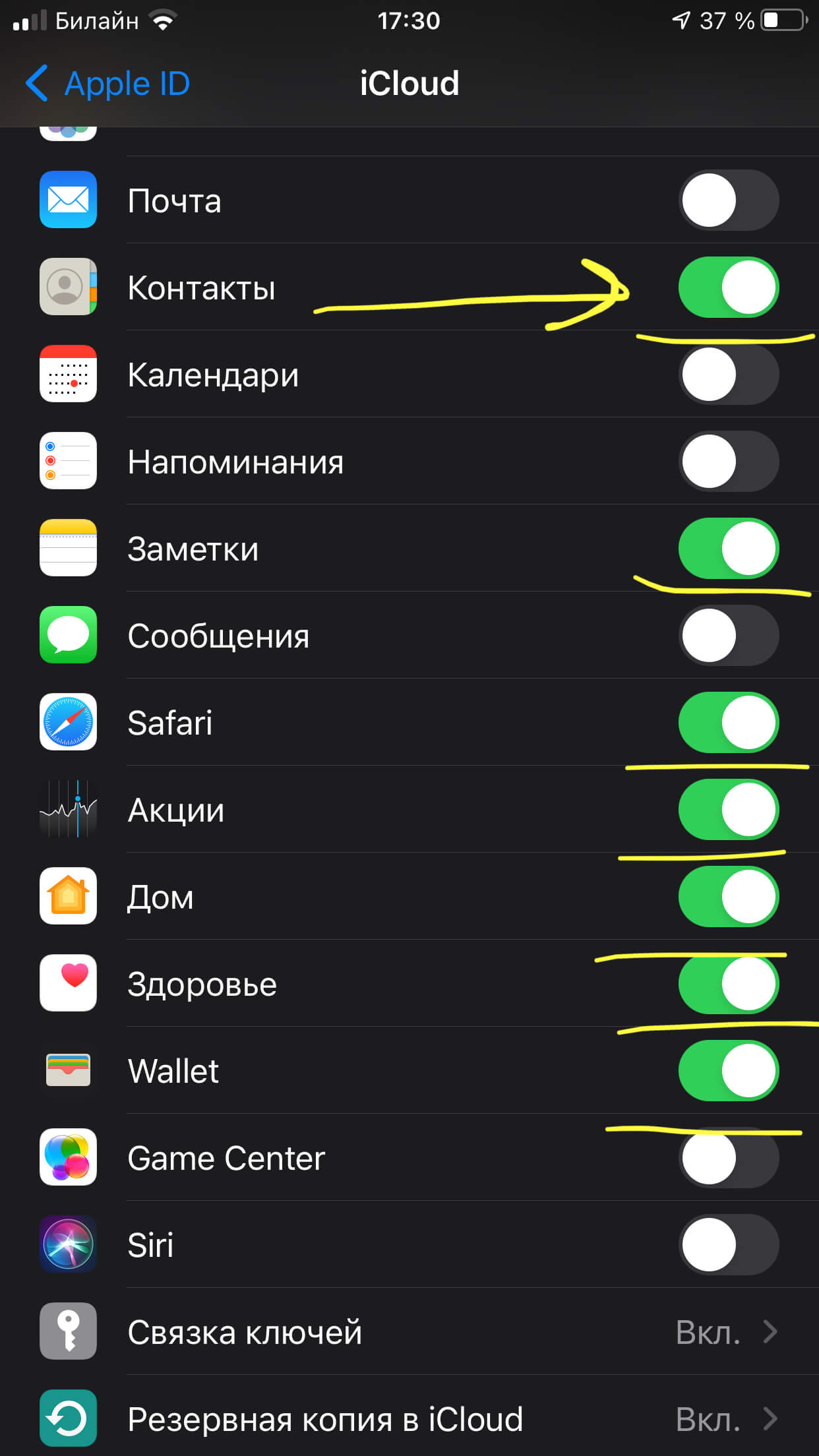
Для начала необходимо подключить Айфон к компьютеру с помощью USB-кабеля. После установки Айтюнса на компьютер, запустите приложение и подождите, пока оно обнаружит ваше устройство. Если у вас возникнут проблемы с подключением, проверьте, что USB-кабель исправен и правильно вставлен.
После успешного подключения Айфон будет отображаться в Айтюнсе в виде иконки в верхнем левом углу. Щелкнув по этой иконке, вы попадете на вкладку управления Айфоном. Здесь вы можете выбрать различные функции, такие как музыка, видео, приложения и прочее, для синхронизации с Айфоном.
Выбор контента для синхронизации
Для создания резервной копии данных Айфона, необходимо выбрать то содержимое, которое вы хотите синхронизировать с помощью Айтюнса. Например, если вы хотите сделать резервную копию музыки, вы должны поставить галочку напротив раздела «Музыка» и выбрать нужные альбомы, треки и плейлисты.
Аналогично можно выбрать и другие разделы, такие как фотографии, видеоролики, приложения, контакты и прочее, для синхронизации с Айфоном.
Синхронизация через Wi-Fi или iCloud
Вместо подключения по USB-кабелю, вы также можете настроить синхронизацию вашего Айфона с помощью Wi-Fi или через iCloud, если оба устройства подключены к одной и той же Wi-Fi сети.
Для этого необходимо в настройках Айтюнса выбрать опцию «Синхронизация с этим устройством по Wi-Fi» или включить функцию «iCloud-синхронизация» на вашем Айфоне. После выполнения этих действий, Айфон будет автоматически синхронизироваться с Айтюнсом или iCloud при следующем подключении к Wi-Fi.
Завершение и восстановление резервной копии
После выбора нужного контента для синхронизации и установки соответствующих галочек, нажмите кнопку «Применить» или «Синхронизировать», чтобы начать процесс синхронизации.
Установка резервной копии может занять некоторое время в зависимости от объема данных и скорости интернет-соединения. Во время этого процесса не отключайте Айфон от компьютера и не прерывайте синхронизацию, чтобы избежать потери данных.
По завершении синхронизации вы сможете восстановить резервную копию на новом Айфоне или в случае потери данных. Для этого просто подключите новый Айфон к Айтюнсу и выберите опцию «Восстановить из резервной копии».
Готово! Теперь вы знаете, как использовать Айтюнс для создания резервной копии данных на вашем Айфоне. Регулярная синхронизация и создание резервных копий помогут вам сохранить важные данные и контент, а также упростят восстановление информации в случае необходимости.
Синхронизация музыкальных треков
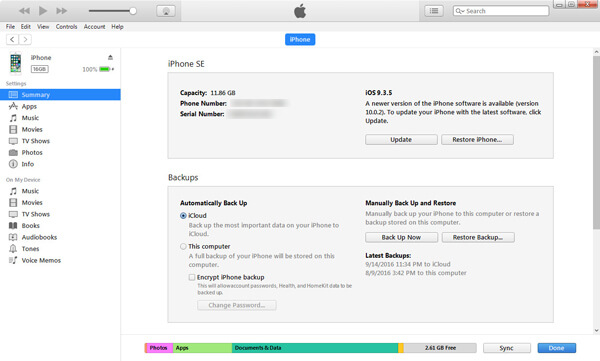
| Шаг 1: | Установка iTunes, если у вас еще нет этого мультимедийного комбайна. Для этого перейдите на официальный сайт Apple и загрузите программу. Установка производится так же, как и любое другое приложение. |
| Шаг 2: | Подключите ваш iPhone к компьютеру с помощью кабеля Lightning. При первом подключении может потребоваться подтверждение доверия на вашем iPhone. |
| Шаг 3: | Откройте iTunes и выберите ваш iPhone вкладку «Устройства». |
| Шаг 4: | Выберите вкладку «Музыка» и поставьте галочку напротив «Синхронизировать музыку». |
| Шаг 5: | Выберите метод синхронизации: |
| — По кабелю Lightning: | Выберите желаемые песни, альбомы или плейлисты в своей медиатеке iTunes и нажмите кнопку «Применить» для начала синхронизации. |
| — По Wi-Fi: | Включите функцию Wi-Fi синхронизации на вашем iPhone и установите флажок «Синхронизировать этот iPhone по Wi-Fi». После этого выберите необходимый контент для синхронизации. |
| Шаг 6: | Нажмите кнопку «Применить» для сохранения изменений и запуска синхронизации музыки на вашем iPhone. |
| Шаг 7: | По завершению синхронизации ваш iPhone будет содержать все выбранные вами музыкальные треки. |
Теперь вы знаете, как синхронизировать музыку с помощью iTunes. Не забывайте, что iTunes также предлагает возможность создания резервных копий данных на вашем iPhone, а также установку и закачку другого контента, такого как видеоролики и прочее. Поэтому, установка и использование iTunes на компьютере будет полезным как для синхронизации музыки, так и для других действий с вашим iPhone.
Синхронизация видеороликов и прочего контента
Установка iTunes и подключение устройства
Для установки iTunes на компьютер необходимо выполнить следующие действия:
- Зайдите на официальный сайт Apple и скачайте программу iTunes;
- Установите программу на компьютер, следуя инструкциям на экране;
- После установки, откройте iTunes и подключите iPhone с помощью USB-кабеля.
После завершения установки и подключения iPhone к компьютеру, переходим к синхронизации видеороликов и прочего контента.
Синхронизация видео с iPhone через iTunes
Для синхронизации видеороликов и прочего контента с iPhone, выполните следующие действия:
- Зайдите в iTunes и перейдите во вкладку «Обзор» (или «Устройства» для более старых версий iTunes);
- На странице «Обзор» найдите раздел «Синхронизация» и выберите «Синхронизировать видео»;
- Поставьте галочки напротив видеороликов и прочего контента, которые вы хотите синхронизировать с iPhone;
- После выбора контента, нажмите кнопку «Применить» или «Готово» для завершения синхронизации.
Теперь вы можете закачать видеоролики и прочий контент на ваш iPhone. При следующих подключениях iPhone к компьютеру по USB-кабелю, iTunes автоматически будет синхронизировать созданные копии контента.
Синхронизация контента через Wi-Fi
Если у вас есть подключение Wi-Fi, вы можете настроить синхронизацию контента без необходимости подключения iPhone к компьютеру:
- Установите последнюю версию iTunes на свой компьютер;
- На iPhone зайдите в «Настройки» > «Основные» > «Синхронизация Wi-Fi с iTunes» и поставьте галочку напротив этой функции;
- На компьютере в iTunes зайдите во вкладку «Обзор» или «Устройства» (в зависимости от версии iTunes) и выберите устройство iPhone;
- Включите функцию «Синхронизировать устройство по беспроводной сети» и нажмите кнопку «Применить» или «Готово».
Теперь ваш iPhone будет автоматически подключаться к iTunes по Wi-Fi и синхронизировать контент без необходимости подключения к компьютеру через USB-кабель.
Прочие функции
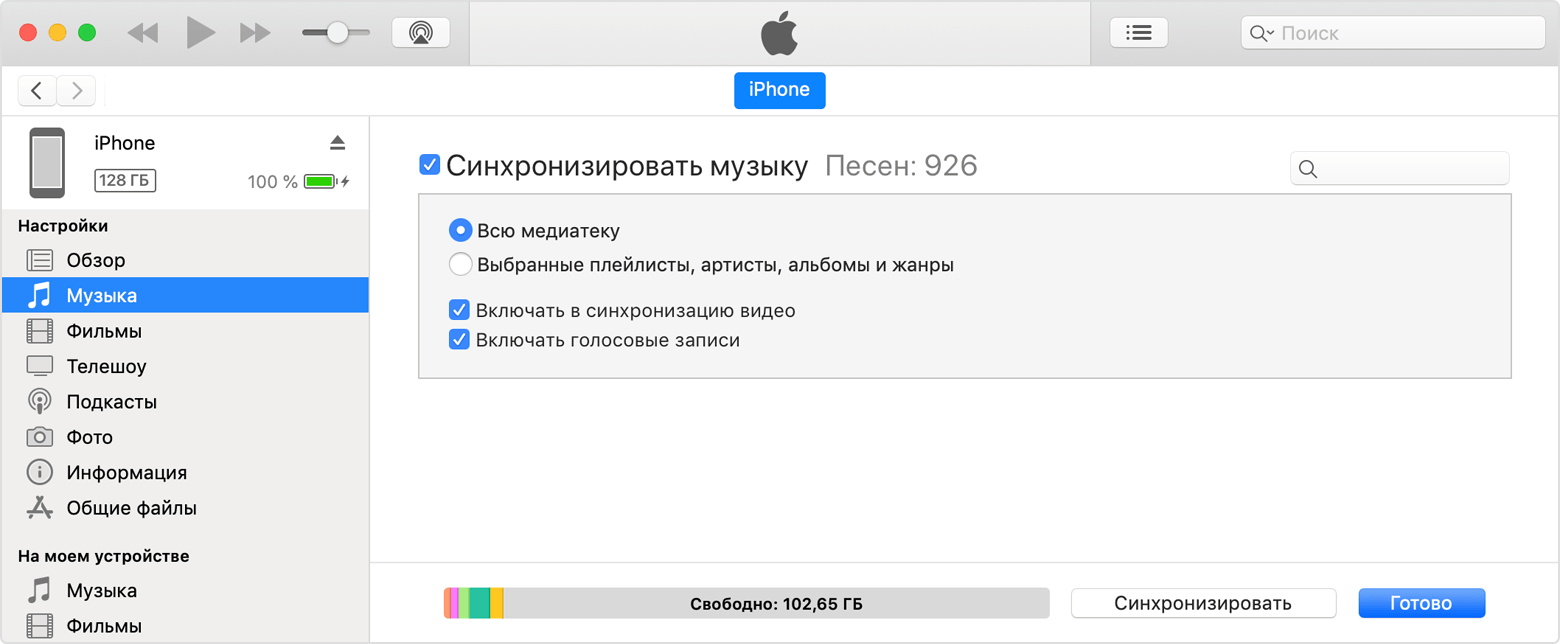
В дополнение к синхронизации основного содержимого, Айфон и Айтюнс предлагают и другие полезные функции. В этом разделе мы рассмотрим некоторые из них.
Создание резервных копий
Одной из важнейших функций Айтюнс является возможность создания резервных копий данных вашего Айфона. Это позволяет сохранить все ваши контакты, сообщения, фотографии, видеоролики и другие данные в случае потери или необходимости восстановления устройства. Чтобы создать резервную копию, подключите Айфон к компьютеру с помощью кабеля USB и выберите вкладку «Резервное копирование» в программе Айтюнс. Установите галочку рядом с «Создать резервную копию данных» и нажмите кнопку «Создать резервную копию».
Установка приложений
С помощью Айтюнс вы также можете устанавливать приложения на свой Айфон без использования доступа к интернету через Wi-Fi или мобильную сеть. Для этого откройте программу Айтюнс, выберите вкладку «Приложения» и найдите нужное вам приложение в магазине. Затем подключите Айфон к компьютеру и перетащите приложение на устройство. После этого приложение будет установлено на ваш Айфон.
Загрузка музыки и видеороликов
Айтюнс также предоставляет возможность загружать музыку и видеоролики на ваш Айфон. Для этого нужно открыть программу Айтюнс, выбрать вкладку «Музыка» или «Видео» и нажать на кнопку «Добавить». Затем выберите нужные вам музыкальные треки или видеоролики и закачайте их на устройство.
Синхронизация с iCloud
Для сохранения созданных резервных копий и синхронизации контента между разными устройствами Apple, можно использовать сервис iCloud. Для этого необходимо настроить учетную запись iCloud на вашем Айфоне и компьютере. После этого вся ваша музыка, фотографии, видеоролики и другие данные будут автоматически синхронизироваться между устройствами.
Видео:
iPhone отключен, подключитесь к iTunes — ВЕРНЫЙ СПОСОБ РАЗБЛОКИРОВАТЬ айфон! Прошивка и СБРОС Apple.
iPhone отключен, подключитесь к iTunes — ВЕРНЫЙ СПОСОБ РАЗБЛОКИРОВАТЬ айфон! Прошивка и СБРОС Apple. de CompBlog 2.714.883 visualizaciones hace 6 años 6 minutos y 47 segundos


