
Простой и понятный способ создания контакта в телефоне — подробная инструкция для начинающих
В наше время смартфоны заняли достойное место в нашей жизни. Они стали неотъемлемой частью нашей повседневности и позволяют нам быть всегда на связи. Книги с телефонными номерами ушли в прошлое, заменившись удобными функциями смартфонов.
Во встроенном приложении «Контакты» на смартфоне, такая же функция, как в доброй старой телефонной книге. Здесь вы можете хранить не только номера телефонов, но и другую полезную информацию о контактах. Например, адрес, фотографию и многое другое.
На главном экране смартфона вы обычно видите значок приложения «Контакты», нажав на который, вы попадаете в соответствующую программу. Здесь вы можете посмотреть все сохраненные контакты или создать новый.
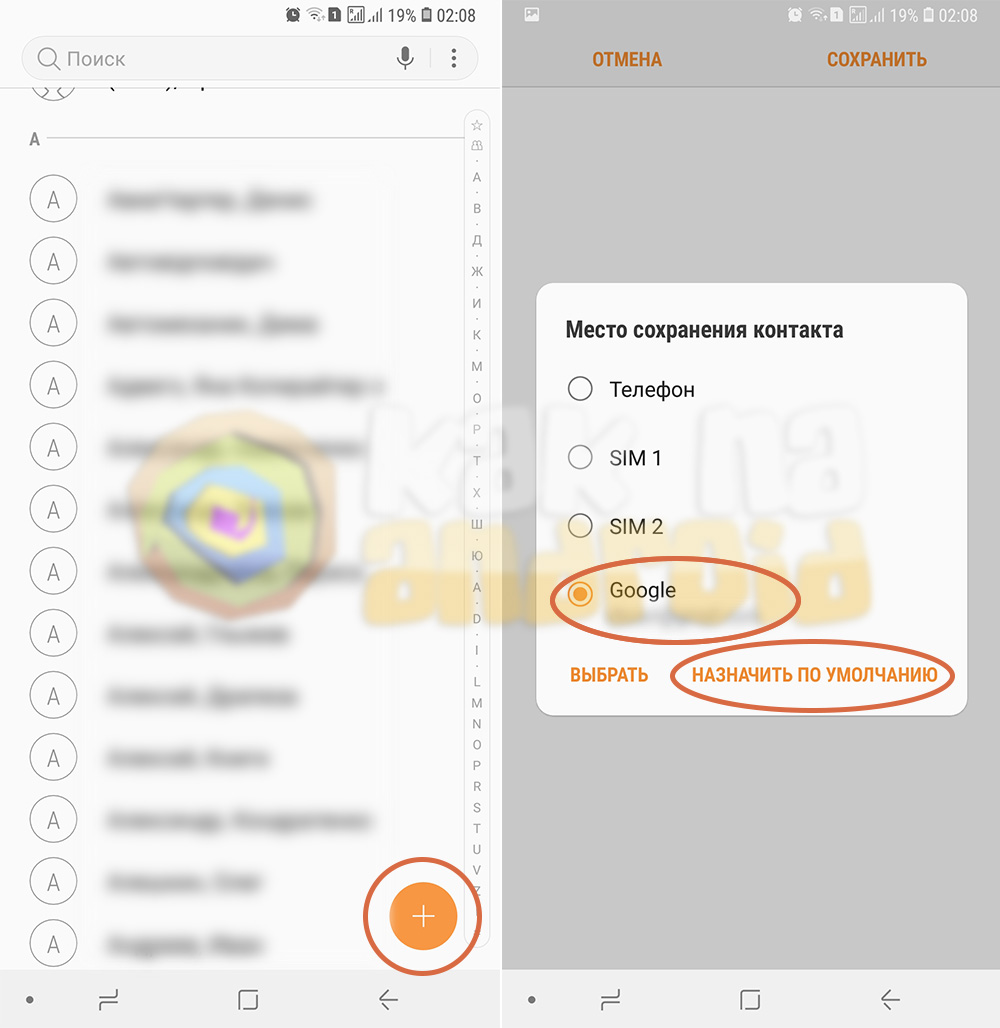
Если вы хотите создать новый контакт, коснитесь кнопку «Добавить» или «Создать» (зависит от производителя вашего телефона и используемой операционной системы). Затем введите нужную информацию о контакте, такую как имя, номер телефона и адрес. Вы можете также добавить фотографию, если это необходимо.
Как посмотреть все контакты
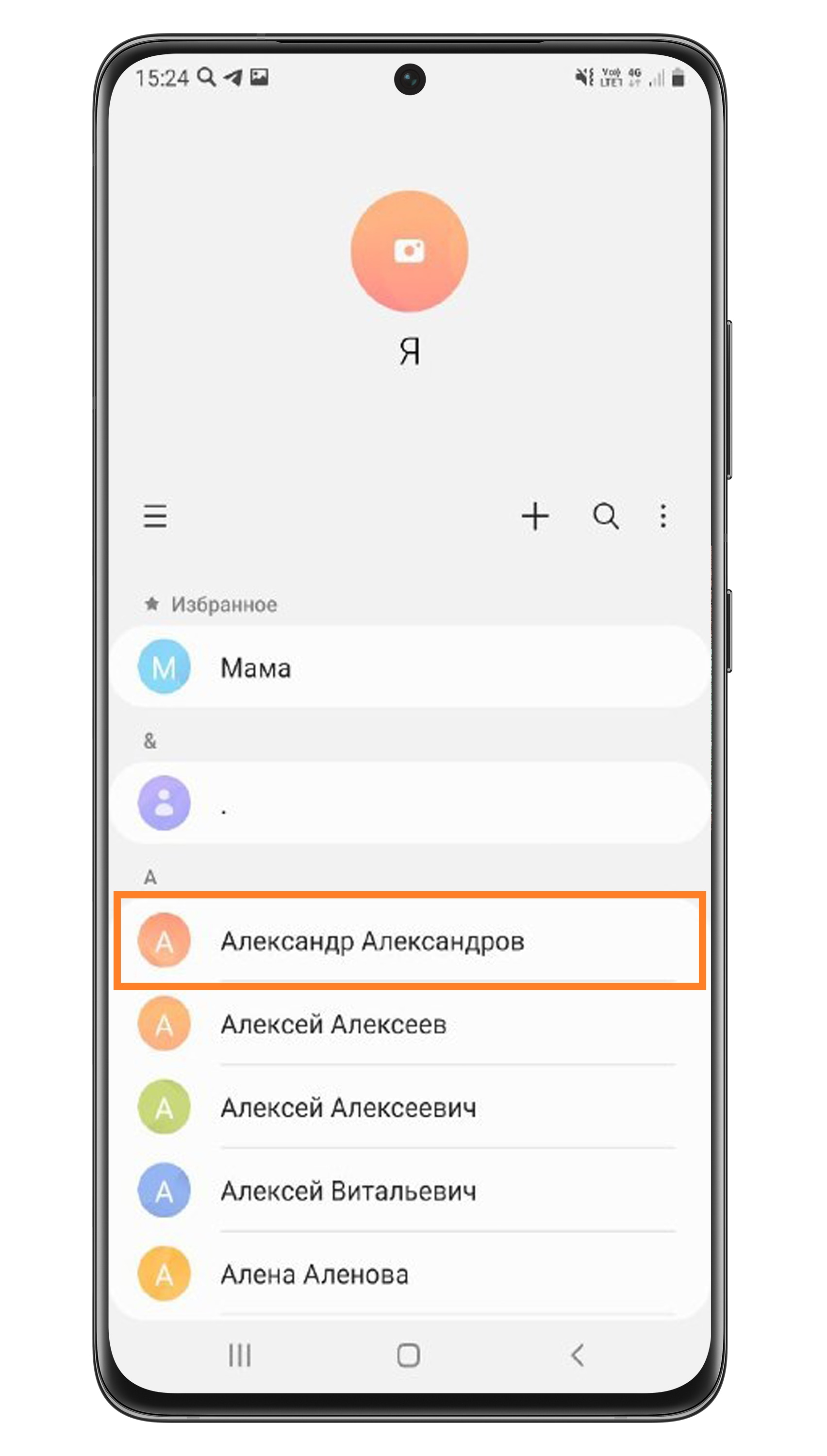
На экране вашего Android-телефона контакты хранятся в Контактной книге. В Android есть несколько способов просмотреть все ваши контакты, в зависимости от версии операционной системы.
1. Использование приложения «Контакты»

На большинстве смартфонов Android есть заранее установленное приложение «Контакты». Чтобы просмотреть контакты через это приложение, выполните следующие действия:
- Найдите значок приложения «Контакты» на экране телефона или в списке приложений.
- Нажмите на значок «Контакты».
- Откроется список всех ваших контактов.
- Прокрутите список вверх или вниз, чтобы просмотреть все контакты на экране вашего телефона.
2. Использование Google Контактов на Android
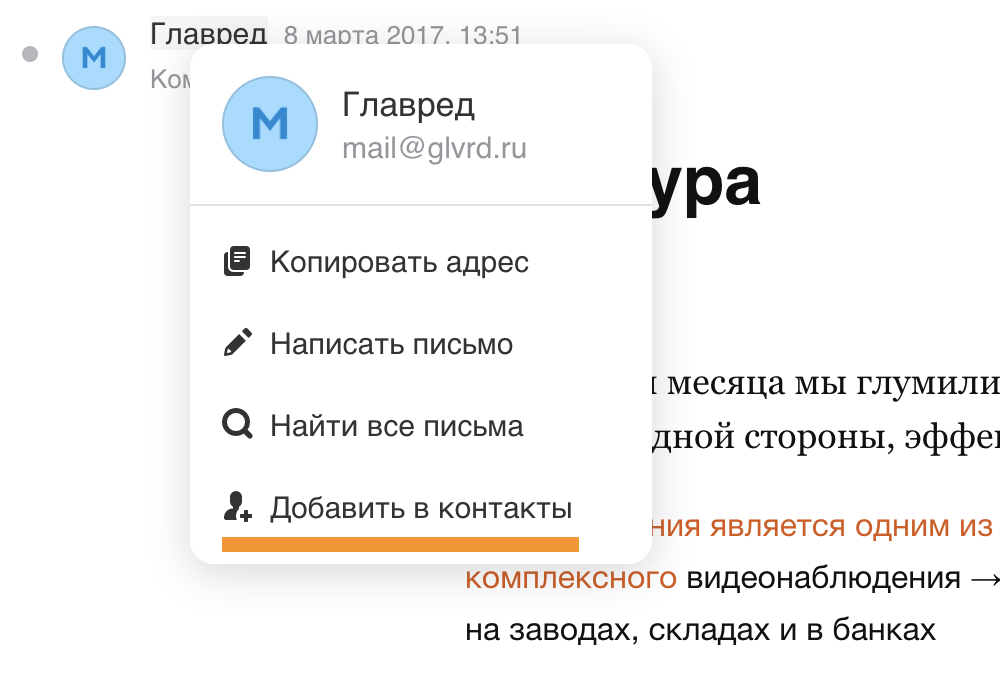
Другой способ просмотра и управления всеми контактами на Android-телефоне — использование Google Контактов через интернет. Чтобы просмотреть контакты с помощью Google Контактов, следуйте этой последовательности действий:
- Откройте приложение «Телефон» на вашем Android-телефоне.
- Наберите номер телефона «999», а затем нажмите кнопку вызова.
- Это откроет меню с действиями. Нажмите на значок «Добавить контакт».
- Введите данные для нового контакта или выберите существующий контакт из списка доступных.
- Нажмите кнопку «Сохранить», чтобы подтвердить ввод данных.
3. Использование кнопочного телефона
В некоторых телефонах с кнопками, чтобы посмотреть все контакты, нужно:
- Открыть меню на вашем кнопочном телефоне.
- Найти и выбрать «Контакты» или «Телефонная книга» в списке доступных опций.
- Прокрутить список вверх или вниз, чтобы просмотреть все контакты на экране кнопочного телефона.
Независимо от того, какие методы просмотра контактов вы используете, будьте осторожны и не удаляйте или изменяйте информацию, если вы не уверены в действиях, чтобы избежать потери важных данных. Также учтите, что контакты могут сохраняться на внутренней памяти телефона или на сим-карте, в зависимости от вашего устройства и настроек.
Как создать новый контакт в телефоне
Создание нового контакта в телефоне может зависеть от типа устройства, которое вы используете. Если у вас кнопочный телефон, то для этого вам потребуется набрать соответствующую последовательность действий.
1. На кнопочном телефоне откройте меню, нажав на кнопку «Меню» или «Список контактов».
2. Далее найдите и выберите опцию «Контакты» или значок, изображающий книгу.
3. Нажмите на кнопку «Добавить» или «Создать новый контакт».
4. Введите информацию о контакте, такую как имя, фотографию, номер телефона, адрес и другую нужную информацию.
5. Подтвердите сохранение контактной информации, нажав на кнопку «Сохранить» или выбрав соответствующий пункт меню.
Если у вас смартфон на операционной системе Android, то создание контакта происходит по-другому.
1. На смартфоне откройте приложение «Контакты», которое обычно находится внизу экрана или в папке «Google».
2. Вверху экрана нажмите на значок «+» или «Добавить».
3. Введите информацию о контакте, такую как имя, фотографию, номер телефона, адрес и другую нужную информацию.
4. Подтвердите сохранение контактной информации, нажав на кнопку «Готово» или «Сохранить».
Также есть возможность добавлять контакты в сим-карту. В этом случае информация о контакте будет сохраняться в памяти сим-карты, а не на телефоне.
Несколько важных советов:
- При создании нового контакта лучше использовать фотографию, чтобы было проще идентифицировать контакт при просмотре списка контактов.
- Если вам нужно изменить информацию о контакте, просто найдите его в списке контактов и нажмите на него, чтобы открыть полную информацию.
- Если вам нужно удалить контакт, найдите его в списке контактов и выберите опцию «Удалить» или «Удалить контакт».
- Если вам нужно найти конкретный контакт, используйте функцию поиска, которая обычно находится вверху экрана.
- При создании нового контакта обязательно введите номер телефона, чтобы иметь возможность связаться с этим контактом.
Теперь вы знаете, как создать новый контакт в телефоне. Это очень полезная функция, которая позволяет быстро сохранять и использовать контактную информацию, а также поделиться ею с другими людьми.
Как изменить или удалить контакт
В процессе использования телефона возникает необходимость изменить или удалить контакты. В данном разделе мы рассмотрим, как выполнить эти действия на устройствах с операционной системой Android.
Изменение контакта
- Откройте приложение «Контакты» на вашем смартфоне или найдите его значок на главном экране и нажмите на него.
- Внутри приложения «Контакты» вы можете просмотреть список всех сохраненных контактов. Найдите нужный контакт, прокручивая список вверх или вниз.
- Нажмите на контакт, чтобы открыть его информацию.
- На экране контакта вы увидите всю доступную информацию о нем: номера телефонов, адреса, фотографии и другую дополнительную информацию.
- Чтобы изменить контакт, нажмите на значок с точками в верхнем правом углу экрана (обычно это три вертикальные точки или три горизонтальные точки).
- В открывшемся меню выберите пункт «Изменить».
- Внесите необходимые изменения в контактные данные и нажмите кнопку «Сохранить» или подтвердите изменения, следуя инструкциям на экране.
Удаление контакта
- Откройте приложение «Контакты» на вашем телефоне.
- Найдите контакт, который вы хотите удалить.
- Нажмите на контакт, чтобы открыть его информацию.
- Нажмите на значок с точками в верхнем правом углу экрана (обычно это три вертикальные точки или три горизонтальные точки).
- В открывшемся меню выберите пункт «Удалить».
- Подтвердите удаление контакта, следуя инструкциям на экране.
Теперь вы знаете, как изменить или удалить контакт на устройствах Android. Следуйте указанным выше инструкциям, чтобы быстро и легко внести необходимые изменения в вашу адресную книгу.
Как поделиться контактом
Если в вашем телефоне хранятся несколько контактов, то лучше всего использовать функцию поделиться контактом, чтобы быстро передать нужную информацию другому человеку.
Чтобы поделиться контактом, откройте приложение «Контакты» на вашем телефоне. Нажмите на контакт, который вы хотите поделиться, чтобы открыть внутреннюю страницу с его данными.
На экране с информацией о контакте вы увидите значок с тремя точками или кнопку «Действия» в верхней части экрана. Нажмите на этот значок или кнопку, чтобы открыть меню действий.
В меню действий выберите пункт «Поделиться» или «Поделиться контактом». В зависимости от операционной системы вашего телефона или приложения контактов, может быть несколько вариантов поделиться контактом, например, через текстовое сообщение, электронную почту или мессенджеры.
Выберите способ, которым вы хотите поделиться контактом. Если вы выбираете текстовое сообщение или мессенджер, вам нужно будет набрать номер телефона или найти нужный контакт в списке. Если вы выбираете электронную почту, вам нужно будет ввести адрес получателя.
После того, как вы выбрали способ поделиться и ввели необходимую информацию, нажмите на кнопку «Отправить», «Поделиться» или «Подтвердить», чтобы поделиться контактом. Ваш контакт будет отправлен выбранным способом связи.
Также вы можете поделиться контактом, показывая его фотографию или номер телефона на экране вашего телефона. Чтобы это сделать, откройте контакт на экране с информацией о нем и нажмите на значок «Поделиться» или «Поделиться контактом».
Если в вашем телефоне есть возможность использовать приложение «Гугл Контакты» или другое приложение для управления контактами, вы также можете найти соответствующую функцию в нем для поделиться контактом.
Если вам нужно изменить или удалить контакт перед его поделиться, вы можете найти соответствующие опции в меню действий на экране с информацией о контакте. Например, вам может понадобиться изменить номер телефона или адрес электронной почты, добавить фотографию или изменить имя контакта.
Контакты в вашем телефоне хранятся во внутренней памяти или на сим-карте. Просмотреть, изменить или удалить контакт, который находится на сим-карте, вы можете, выбрав соответствующий вариант на экране с информацией о контакте.
Если у вас кодавый кнопочный телефон, чтобы поделиться контактом, вам может прийтись передать номер телефона устно или записать его на бумажке.
В книге контактов на вашем телефоне можно быстро найти нужный контакт, используя поиск по имени или номеру телефона. Некоторые телефоны и приложения контактов также позволяют организовать контакты в группы или добавить тэги для лучшего управления их списком.
Где в памяти телефона хранятся контакты
1. Внутренняя память телефона
Большинство андроид-смартфонов хранят контакты во внутренней памяти. Чтобы найти нужный контакт, нужно нажать на значок «Контакты» на экране телефона. Приложение откроется, и вы сможете набирать контактную информацию или посмотреть уже сохраненные контакты.
2. Сим-карта
В некоторых телефонах контакты также хранятся на сим-карте. Для просмотра контактов, хранящихся на сим-карте, нужно зайти в приложение «Контакты» и нажать на значок «Точки» в верхнем правом углу экрана. В появившемся меню выберите пункт «Посмотреть» или «Импортировать/экспортировать» и выберите сим-карту. Таким образом, вы сможете быстро и легко найти и просмотреть контакты на вашей сим-карте.
Если вы хотите сохранить новый контакт, то лучше использовать внутреннюю память смартфона. Сим-карта обычно имеет ограниченный объем памяти и не сможет вместить все данные, которые могут содержаться в контактах.
3. Гугл
Если у вас установлено приложение Гугл на вашем смартфоне, то вы можете сохранить свои контакты в облаке. Таким образом, вы всегда сможете восстановить свою контактную книгу, даже если смартфон был утерян или сломан.
Если вы хотите добавить новый контакт в приложении Гугл, нажмите на значок «+» в нижнем правом углу экрана «Контакты». Затем введите необходимую информацию и нажмите кнопку «Создать контакт». После этого контакт будет сохранен в облаке Гугл.
4. Удаление контактов
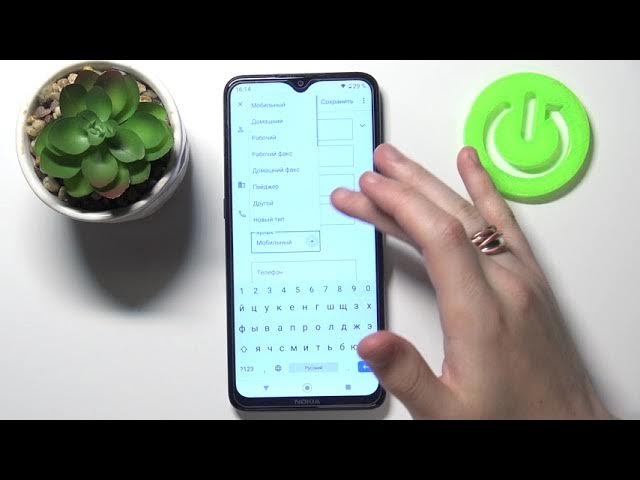
Если вам нужно удалить контакт, то это тоже очень просто. Просто откройте приложение «Контакты» и найдите нужный контакт. Затем нажмите на него и на экране контакта нажмите на значок «Точки» в верхнем правом углу. В появившемся меню выберите пункт «Удалить» и подтвердите удаление контакта.
Теперь вы знаете, где в памяти вашего телефона хранятся контакты и как с ними работать. Независимо от того, где они находятся — во внутренней памяти, на сим-карте или в облаке Гугл, вам всегда будет легко и быстро найти и использовать нужную вам контактную информацию.
Где лучше сохранять контакты на Андроиде
На Андроиде есть несколько мест, где можно хранить контакты, и каждое из них имеет свои особенности и преимущества.
- Телефонная книга телефона: если нужный номер хранится только на вашем смартфоне, то нажмите на значок «Телефон» на главном экране, после чего вверху экрана в панели инструментов находится кнопка «Контакты». Нажмите на нее, чтобы просмотреть все контакты, а также добавить новый, изменить или удалить информацию. Внутренняя память вашего смартфона является местом, где все контакты хранятся ваши контакты в телефонной книге.
- Сим-карта: такая возможность тоже есть на Андроиде. Если ваш смартфон поддерживает использование SIM-карты, то можно сохранить контакты на самой карте. Для этого нужно выбрать значок «Контактная книга» на главном экране, после чего нажать на значок «Меню» (обычно три точки в верхнем правом углу экрана) и выбрать «Создать новый контакт». После того, как укажите все необходимые данные, нажмите «Готово» или «Подтвердить», чтобы сохранить контакт на SIM-карте.
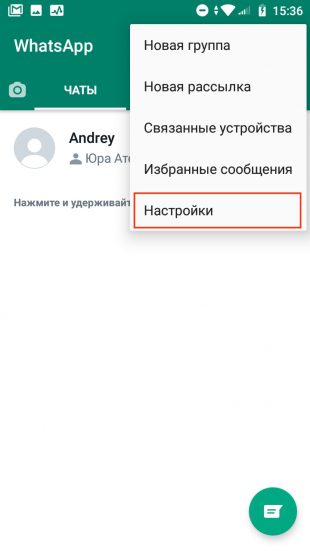
- Google: многие пользователи Андроид используют аккаунт Google для синхронизации своих контактов. Это позволяет сохранять их в облачном хранилище, чтобы можно было получить доступ к ним на любом устройстве. Для этого нужно открыть приложение «Контакты» на экране телефона, нажать на значок «Меню» (обычно три точки или три горизонтальные линии), выбрать «Настройки» или «Связь», а затем нажать на аккаунт Google, в который хотите сохранить контакты. Также можно выбрать «Создать новый контакт» и указать все необходимые данные, после чего нажать «Готово» или «Подтвердить», чтобы сохранить контакт.
Вы можете использовать любой из этих вариантов или даже комбинировать их. Главное, чтобы все нужные вам контакты были сохранены в одном месте и были доступны в любой момент. Таким образом, вы сможете быстро найти нужного человека и поделиться с ним информацией, не тратя много времени на поиск и набор номера.
Видео:
Создать контакт на Samsung Galaxy A10 / Как добавить номер в контакты на Samsung Galaxy A10
Создать контакт на Samsung Galaxy A10 / Как добавить номер в контакты на Samsung Galaxy A10 by HardReset_info Ukraine 4,029 views 2 years ago 2 minutes, 44 seconds


