

Простая инструкция по удалению Apple ID с Айфона — безопасное и быстрое решение проблемы
Информация, связанная с аккаунтом Apple ID, может быть очень важной и ценной. Иногда пользователи хотят удалить свой Apple ID с устройства, чтобы избежать потери данных или предоставления доступа другим пользователям. Для выполнения этого действия вам понадобится здесь несколько действий, но они не сложны.
1. Перед тем, как выполнить удаление Apple ID, важно знать, что это такое и какие действия оно включает. Apple ID — это учетная запись, с помощью которой вы можете получать доступ ко всем основным службам и возможностям системы Apple. Это также позволяет вам совершать покупки в iTunes Store и App Store.
2. Прежде чем удалить свой Apple ID, важно понимать, что это приведет к полной потере доступа ко всему, что связано с ним. Все данные, хранящиеся в iCloud, будут удалены, и вы также не сможете получать уведомления и обновления на своем устройстве.
3. Чтобы сбросить Apple ID, вам придется зайти в настройки вашего устройства. Найти этот раздел можно, нажав на значок «Настройки» на главном экране вашего iPhone или iPad.
4. В разделе «Настройки» найдите и нажмите на свою учетную запись Apple ID. Обычно она находится в верхней части списка. Если вы используете устройство с iOS 10.2 или более поздней версией, учетная запись Apple ID может быть разделена на подразделы, такие как «iCloud» или «iTunes и App Store». Вам нужно найти и выбрать нужный раздел.
5. После выбора раздела вы увидите список доступных действий, касающихся вашей учетной записи Apple ID. Чтобы удалить свой Apple ID, вам может понадобиться ввести пароль вашей учетной записи. Обратите внимание, что для выполнения этого действия может потребоваться ввод пароля.
6. Введите пароль и нажмите на кнопку «Выйти» или «Удалить аккаунт», в зависимости от вашей системы iOS. Если вы не знаете пароля, вам понадобится выполнить процесс сброса пароля перед удалением Apple ID.
7. После ввода пароля и нажатия на кнопку удаления или выхода, ваш Apple ID будет успешно удален с вашего устройства. Важно помнить, что в процессе удаления вашей учетной записи Apple ID может понадобиться некоторое время.
Теперь вы знаете, как удалить свой Apple ID с устройства iPhone или iPad. Не забудьте, что это действие приведет к полному удалению вашей учетной записи Apple ID. Будьте осторожны и убедитесь, что вы хорошо понимаете, какие данные и функции вы потеряете после удаления своего Apple ID.
Что такое учетная запись на Айфоне
Создание учетной записи подразумевает наличие электронной почты и пароля пользователя, которые в процессе настройки будут использоваться для идентификации пользователя.
Чтобы создать новый аккаунт на Айфоне, необходимо запустить приложение «Настройки» на устройстве. Затем кликнуть на имя владельца устройства в верхнем разделе экрана и выбрать вкладку «iTunes Store и App Store». После этого нужно нажать на кнопку «Создать новый Apple ID» и выполнить указанные действия для создания профиля.
Если у вас уже есть учетная запись, но вы хотите ее удалить или изменить, то это можно сделать в разделе «Настройки». Кликните на свою учетную запись в верхнем разделе экрана, затем перейдите в раздел «iCloud» или «iTunes Store и App Store» и кликните на свою учетную запись. Далее выберите «Выйти» или «Удалить аккаунт», в зависимости от необходимости. Обратите внимание, что при удалении аккаунта все данные и информация, связанная с ним, будут также удалены.
Учетная запись позволяет получать доступ к официальным службам технической поддержки Apple и получать помощь при необходимости. Она также позволяет управлять настройками устройства, получать доступ к приложениям и синхронизировать данные в облаке iCloud.
Использование учетной записи на Айфоне также важно для безопасности и защиты данных. Владелец устройства может задать пароль, использовать идентификационные данные лица или отпечатка пальца в качестве меры безопасности для доступа к своей учетной записи и устройству в целом.
Пользователям также рекомендуется регулярно обновлять свои учетные записи, чтобы получить доступ к новым функциям и исправлениям в системе.
Как удалить учетную запись на Айфоне
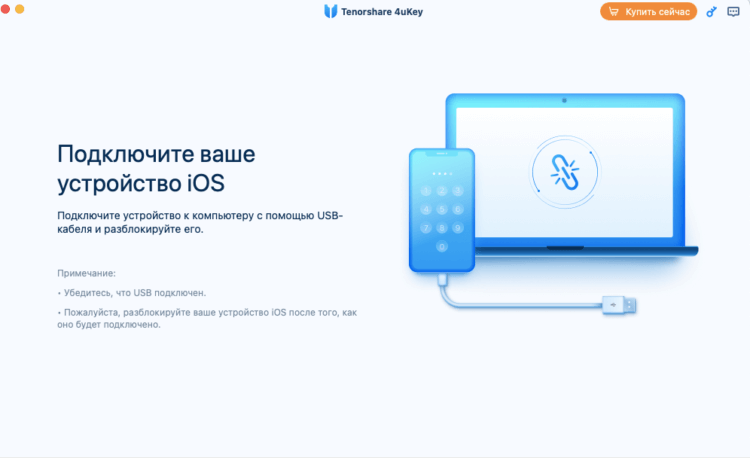
Удаление учетной записи на Айфоне может потребоваться по разным причинам. Например, вы можете хотеть сменить свой ID Apple, чтобы избежать проблем с получением почты или доступом к другим сервисам, связанным с этим аккаунтом. Или, возможно, вам больше не нужно этой записи и вы хотите полностью удалить ее.
Вот основные шаги, которые следует выполнить:
- Перейдите в настройки Айфона и откройте вкладку «Профиль».
- Кликните на свою учетную запись, чтобы войти в нее.
- На этой странице вы увидите список всех сервисов, к которым вы подключены с помощью этого ID Apple.
- Чтобы удалить учетную запись из списка, нажмите на «Удалить учетную запись».
- Вам может потребоваться подтвердить свои действия, следуя инструкциям на экране.
Если у вас есть вопросы или возникли проблемы, связанные с удалением учетной записи, вам следует обратиться в официальный сервис поддержки Apple. Они смогут вам помочь и ответить на все ваши вопросы по этой теме.
Важно помнить, что удаление учетной записи может иметь последствия. Например, вы можете потерять доступ к iTunes Store, необходимость создать новую запись или изменить свой e-mail, если вы хотите получать почту через этот аккаунт. Поэтому перед удалением аккаунта тщательно обдумайте все последствия и примите взвешенное решение.
1. В настройках Айфона
Удаление Apple ID с Айфона может представлять некоторую сложность, поскольку это профиль пользователя, который связан с устройством и используется для доступа к различным сервисам и функциям iPhone. Однако, если вы все же хотите удалить свой Apple ID с устройства, вам следует обратиться к настройкам Айфона.
В процессе выполнения этого действия потеряются все данные, связанные с этой учетной записью, включая приложения, фотографии, видео и т.д. Также обратите внимание, что после удаления Apple ID вы не сможете использовать некоторые сервисы, такие как iCloud, iTunes и т.д.
Для удаления Apple ID с Айфона через настройки, следуйте инструкциям:
- Перейдите в настройки Айфона.
- Кликните на свою учетную запись, в верхней части меню настройки.
- Прокрутите вниз и нажмите на кнопку «Выход» или «Удалить аккаунт».
- Вам может потребоваться ввести пароль вашего Apple ID и ответить на некоторые вопросы по безопасности.
- После этого кликните на кнопку «Выход» еще раз, чтобы подтвердить действие.
- Профиль Apple ID будет удален с вашего устройства.
Обратите внимание, что в процессе удаления Apple ID вы можете столкнуться с некоторыми возможными последствиями, такими как потеря данных, отключение доступа к некоторым сервисам и т.д. Поэтому перед выполнением данного действия рекомендуется сохранить необходимые данные и подобные записи.
2. Через сброс настроек
Если вы хотите полностью удалить свой Apple ID с устройства, есть возможность сделать это через сброс настроек. Этот метод очищает все данные и настройки на устройстве, включая Apple ID и все связанные с ним данные.
Пожалуйста, имейте в виду, что при выборе этого способа все данные, связанные с вашим Apple ID, будут удалены без возможности их восстановления. Поэтому перед проведением этого действия рекомендуется сделать резервную копию важных данных.
- Перейдите в раздел «Настройки» на своем устройстве.
- Прокрутите вниз и нажмите на «Общие».
- В разделе «Сброс» выберите «Сбросить все содержимое и настройки».
- Ваше устройство может попросить ввести пароль или код доступа.
- После ввода пароля нажмите на «Сбросить iPhone» или «Сбросить iPad» (в зависимости от вашего устройства).
- На последнем экране будет предложено настроить ваше устройство как новое или восстановить данные из резервной копии. Вам необходимо выбрать «Настроить как новый iPhone» или «Настроить как новый iPad».
После завершения процесса сброса настроек, ваш Apple ID и все связанные с ним данные будут полностью удалены с устройства. Пожалуйста, имейте в виду, что этот способ также удалит все данные, связанные с другими учетными записями на вашем устройстве, такими как электронная почта или сервисы социальных сетей. Поэтому перед проведением сброса настроек удостоверьтесь, что у вас нет важной информации, которую вы хотите сохранить.
3. Как удалить Apple ID с помощью iTunes
- Включите компьютер и запустите iTunes.
- Подключите устройство к компьютеру при помощи USB-кабеля.
- Откройте программу iTunes и выберите своё устройство в верхней панели.
- Вокруг серийного номера устройства вы найдёте вкладку, в которую нужно кликнуть — «Сводка».
- В разделе «Настройки» нажмите «Удалить устройство».
- Подтвердите, что вы действительно хотите удалить Apple ID, нажав на кнопку «Удалить». После этого iTunes спросит вас о комбинации ID и пароля. Впишите их.
- После завершения процесса у вас возникнет вопрос об изменении ID. Вы можете создать новый Apple ID или использовать уже существующий.
Удаление Apple ID является безвозвратным процессом и имеет некоторые последствия. Все данные на устройстве, которые были связаны с удаленной учетной записью, будут удалены. После удаления Apple ID вы также не сможете использовать службы и сервисы iCloud.
Если у вас возникли проблемы в процессе удаления Apple ID с помощью iTunes или возникли вопросы, вы всегда можете обратиться в официальную службу поддержки Apple или ознакомиться с дополнительной информацией на официальном сайте Apple.
4. Как удалить учетную запись в интернете
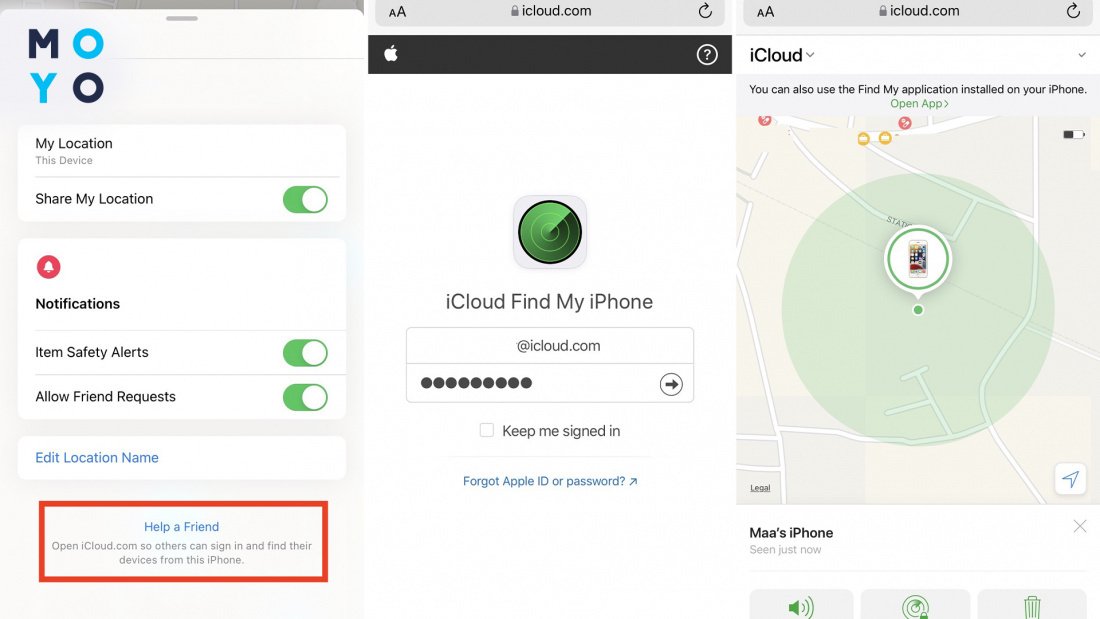
Владельца iPhone всегда интересует, что делать, когда нужно удалить учетную запись в интернете. Учетная запись в интернете может быть связана с различными сервисами, например, соцсетями или почтовыми службами. Поэтому перед удалением учетной записи необходимо посмотреть или получить описания процесса удаления на официальном сайте или в поддержке сервиса.
Чтобы удалить учетную запись, связанную с устройством iPhone, необходимо выполнить следующие действия:
1. Перейти на официальный сайт или страницу сервиса, связанного с учетной записью.
2. Войти в учетную запись с использованием комбинации логина и пароля.
3. Выйти из учетной записи на устройстве iPhone. Для этого нужно перейти в настройки, выбрать аккаунт и нажать на кнопку «Выйти».
4. После выхода из учетной записи необходимо перейти в настройки устройства и выбрать раздел «Аккаунты и пароли». В этом разделе будет список всех учетных записей, связанных с устройством iPhone. Нужно выбрать нужную учетную запись и нажать на кнопку «Удалить аккаунт».
5. Подтвердить удаление учетной записи при необходимости. Возможные действия в процессе удаления могут зависеть от конкретной системы и сервиса.
Важно помнить, что при удалении учетной записи, все данные, связанные с этой записью, будут потеряны. Если нужно сохранить какие-то данные — перед удалением учетной записи следует их сохранить.
В некоторых случаях может понадобиться сменить адрес электронной почты, связанный с учетной записью. Для этого можно воспользоваться возможностями по сбросу пароля или обратиться в службу поддержки сервиса.
Удаление учетной записи в интернете — процесс, который требует внимательного подхода и осторожности. Перед удалением учетной записи всегда рекомендуется прочитать официальную инструкцию или проконсультироваться с сервисом поддержки.
5. Как удалить Apple ID без пароля
В этом разделе мы предоставим описание действий для удаления Apple ID без пароля.
- Войдите в настройки iPhone и откройте раздел «iTunes и App Store».
- На странице профиля нажмите на ваш Apple ID.
- В открывшемся окне выберите вкладку «Информация об аккаунте».
- Прокрутите вниз до подраздела «Управление Apple ID» и нажмите на кнопку «Удалить устройства».
- На следующей странице вы увидите список устройств с привязанными Apple ID. Нажмите на «Удалить» рядом с устройством, которое вы хотите удалить.
- Система спросит вас подтвердить вашу учетную запись. Нажмите «Удалить» и следуйте инструкциям.
- После выполнения этих действий ваш Apple ID будет удален с выбранного устройства.
Важно отметить, что удаление Apple ID приведет к потере доступа к официальным сервисам Apple, таким как iTunes и App Store. Также следует помнить, что удаление Apple ID не удаляет все связанные с ним данные и идентификаторы. Если вы хотите полностью удалить свой Apple ID, вам понадобится связаться со службой поддержки Apple или обратиться к подробным инструкциям официальном сайте Apple.
6. Как сбросить или изменить Apple ID
1. Если вы хотите изменить свой Apple ID, то нужно перейти в раздел «Настройки» на вашем iPhone или iPad. Затем кликнуть на свое имя и выбрать подраздел «iTunes & App Store». На открывшейся странице нажать на вашу учетную запись, введя ваш пин-код или использовав комбинацию Touch ID или Face ID для подтверждения доступа. В появившемся окне выберите вкладку «Apple ID» и нажмите на кнопку «Выйти». Затем вы можете создать новый Apple ID или использовать уже существующий.
2. Если вы хотите сбросить Apple ID и удалить все свои данные, то вам понадобится обратиться в официальную службу поддержки Apple. Они помогут вам восстановить доступ к вашему аккаунту и удалить все связанные с ним записи и данные.
3. Иногда возникают проблемы с доступом к Apple ID из-за неправильного ввода пароля. В таком случае можно сбросить пароль, перейдя по ссылке «Забыли пароль?» на странице входа в ваш Apple ID. Следуйте указаниям системы для сброса пароля и восстановления доступа.
4. Если вы хотите сменить адрес электронной почты, связанный с вашим Apple ID, то вам потребуется выполнить следующие действия:
- Перейдите в раздел «Настройки».
- Кликните на свое имя и выберите подраздел «iTunes & App Store».
- Нажмите на свою учетную запись и введите пин-код или используйте комбинацию Touch ID или Face ID.
- На открывшейся странице выберите вкладку «Apple ID» и нажмите на кнопку «Просмотреть Apple ID».
- В разделе «Информация» кликните на «Редактировать».
- Измените адрес электронной почты на новый и нажмите «Готово».
5. Если вы хотите удалить свой Apple ID без возможности его восстановления, то потребуется обратиться в службу поддержки Apple для подобных вопросов. Они помогут вам удалить вашу учетную запись навсегда.
6. Помните, что при сбросе или изменении Apple ID будут удалены все данные, связанные с этим аккаунтом, так что перед совершением этих действий обязательно сделайте резервную копию всех важных данных.
7. Как отключить Apple ID
Иногда пользователь может столкнуться с необходимостью удалить свой Apple ID с устройства iPhone. Это может произойти по разным причинам, например, если пользователь хочет продать свое устройство или если возникли проблемы с данным аккаунтом.
Чтобы удалить Apple ID с iPhone, следует выполнить несколько действий. Вот шаги, которые помогут вам справиться с этой задачей:
- Перейдите в раздел «Настройки» на вашем устройстве iPhone.
- Кликните на свой профиль в верхней части раздела.
- Прокрутите вниз и нажмите на кнопку «Выйти» для выхода из учетной записи.
- Далее вам может быть предложено войти в учетную запись, чтобы подтвердить действие.
- Введите свой идентификатор Apple (e-mail) и пароль, чтобы выполнить процедуру.
- После этого ваш Apple ID будет удален с устройства.
- Не забудьте сбросить все настройки и данные устройства, чтобы все связанные с вашим Apple ID данные были удалены.
Важно отметить, что удаление Apple ID может иметь последствия. Все приложения и сервисы, связанные с этим учетным записью, будут недоступны. Также обратите внимание, что после удаления Apple ID вы потеряете доступ к вашему электронной почте, контактам и другой информации.
Если у вас возникли проблемы или вопросы, вы всегда можете обратиться за помощью на официальный сайт поддержки Apple или использовать службу технической поддержки.
Как сменить аккаунт
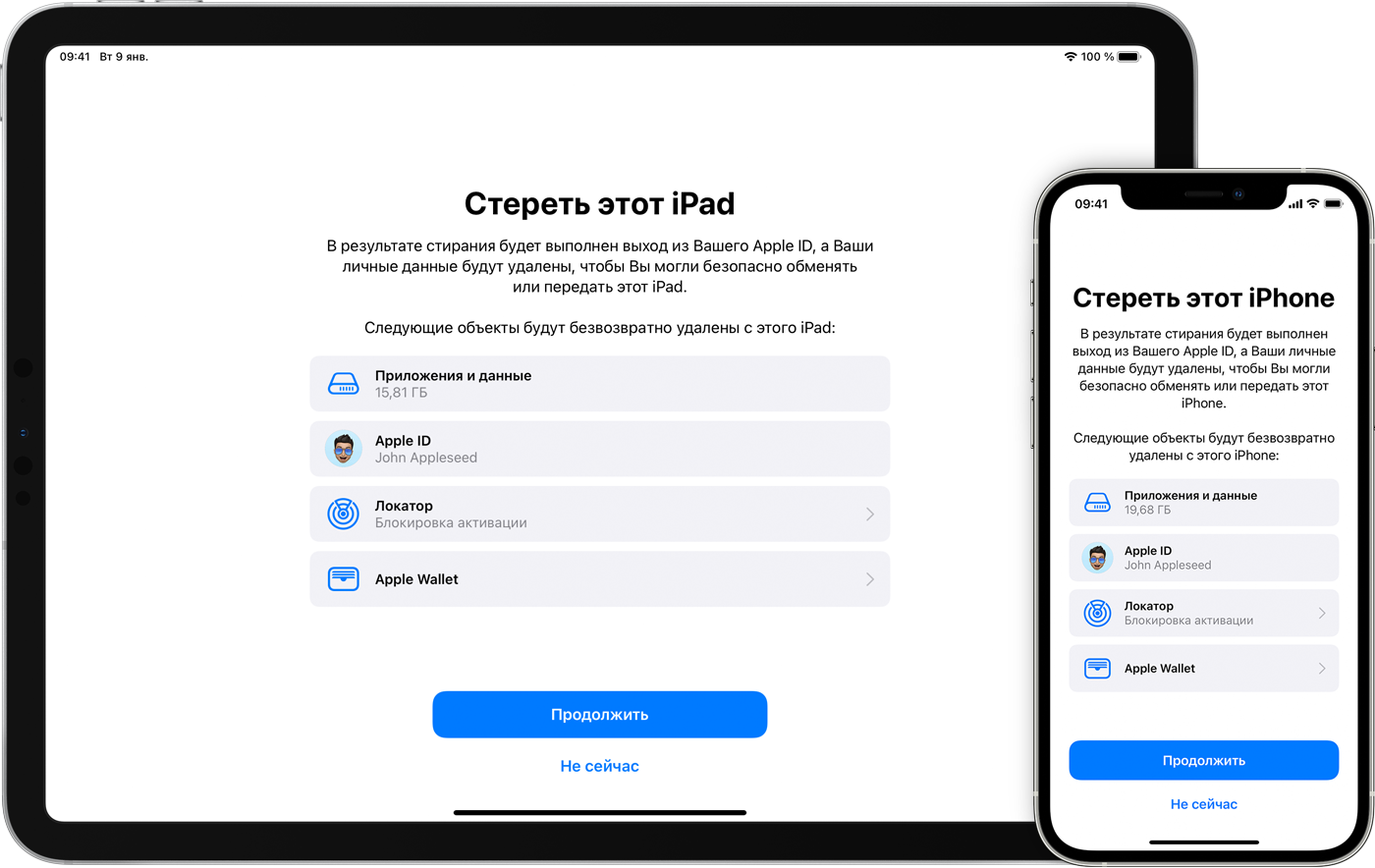
Сменить аккаунт на iPhone можно в настройках устройства. В этой статье мы рассмотрим процесс смены учетной записи iCloud на iPhone.
Для смены аккаунта необходимо выполнить следующие шаги:
| 1. | Перейти в настройки на iPhone. |
| 2. | Кликнуть на свой профиль в верхней части экрана. |
| 3. | Прокрутить вниз и выбрать вкладку «Выйти». |
| 4. | Подтвердить, что вы хотите выйти из учетной записи iCloud. |
| 5. | После завершения процесса, вернуться в настройки. |
| 6. | Кликнуть на свой профиль в верхней части экрана вновь. |
| 7. | Ввести данные нового аккаунта iCloud. |
Когда все аккаунты удалены с вашего iPhone, вас спросит войти с iCloud или iTunes Store. Чтобы сменить аккаунт, вы можете ввести данные нового аккаунта или создать новый.
Помимо смены аккаунта iCloud, вы также можете удалить аккаунт электронной почты на iPhone. Для этого перейдите в настройки, выберите «Почта», найдите аккаунт, который вы хотите удалить, и кликните на него. Потом выберите «Удалить аккаунт». При этом обратите внимание на возможные последствия этого действия, так как вы потеряете доступ к своей электронной почте, контактам и другой информации, связанной с этой учетной записью.
Сменить аккаунт на iPhone всегда можно с помощью настроек устройства. Если у вас возникли вопросы или проблемы в процессе смены аккаунта, вы можете обратиться в службу поддержки Apple.
Как удалить iCloud
Удаление учетной записи iCloud с устройства Apple необходимо, если вы хотите избавиться от всех своих личных данных или просто перестать использовать эту службу. Вот пошаговая инструкция, которую вы можете следовать, чтобы удалить свою учетную запись iCloud.
Шаг 1: Откройте на своем устройстве раздел «Настройки».
Шаг 2: Прокрутите вниз и кликните на свое имя в списке на верхней части экрана.
Шаг 3: На странице вашего профиля, кликните на вкладку «iCloud».
Шаг 4: Пролистайте вниз и кликните на кнопку «Выйти из iCloud».
Шаг 5: Устройство спросит вас, хотите ли вы сохранить копию ваших данных на устройстве или удалить их из учетной записи iCloud. Выберите вариант, который вам больше подходит.
Шаг 6: Если вы решите сохранить данные на устройстве, они останутся на устройстве, но не будут синхронизироваться через iCloud.
Шаг 7: Введите ваш пароль для подтверждения выхода из учетной записи iCloud.
После выполнения этих шагов, вся ваша информация, связанная с учетной записью iCloud, будет удалена с вашего устройства Apple. Отключение iCloud также означает, что вы больше не сможете получать доступ ко всем сервисам и возможностям iCloud, включая синхронизацию данных между устройствами и хранение данных в облаке.
Однако, важно отметить, что удаление учетной записи iCloud не означает полного удаления вашего Apple ID. Ваш Apple ID все еще будет существовать и вы сможете использовать его для доступа к другим сервисам Apple, таким как iTunes Store или App Store.
Если вы в будущем решите воспользоваться службой iCloud снова, вам потребуется создать новую учетную запись iCloud или войти через свой существующий Apple ID.
Последствия удаления учетной записи

Удаление учетной записи на устройстве iPhone может иметь ряд серьезных последствий. Важно понимать, что когда вы удаляете свою учетную запись, вы теряете доступ к множеству сервисов и функций, связанных с этой учетной записью, а также потеряете все сохраненные данные и настройки.
-
Выйти из учетной записи. Перед удалением своего Apple ID с Айфона необходимо выйти из учетной записи. Это позволит избежать возможных проблем в будущем при создании нового пользователя или смене учетной записи.
-
Потеря доступа к данным. При удалении учетной записи с Айфона все данные, связанные с этой учетной записью, будут удалены с устройства. Это могут быть контакты, календари, сообщения, фотографии и другие личные файлы.
-
Потеря доступа к приложениям и сервисам. Когда учетная запись будет удалена, вы потеряете доступ к приложениям и сервисам, связанным с этой учетной записью. Например, вы больше не сможете загружать приложения из App Store или использовать iCloud для хранения данных.
-
Потеря доступа к настройкам и устройствам. С удалением учетной записи будут удалены все настройки, связанные с этой учетной записью, а также все подключенные устройства, такие как Apple Watch или AirPods. Вы также потеряете доступ к функциям «Найти iPhone» и «Удаленное управление».
Если вы все же решите удалить свою учетную запись с Айфона, то следует выполнять эту операцию с осторожностью. Перед удалением учетной записи рекомендуется сделать резервные копии всех важных данных и настроек, а также отменить связи с другими сервисами и устройствами.
Здесь следует отметить, что удаление учетной записи Apple ID с Айфона не означает полную отмену учетной записи. Учетная запись будет удалена только с устройства, и вы все еще сможете использовать ее на других устройствах или на официальном веб-сайте Apple.
Если у вас возникнут вопросы или проблемы в процессе удаления учетной записи, вы можете обратиться в службу поддержки Apple для получения дополнительной информации и рекомендаций.
Возможные проблемы и вопросы

При удалении Apple ID с устройства iPhone могут возникнуть некоторые проблемы и вопросы. В данном разделе мы рассмотрим основные действия и вопросы, которые могут возникнуть в процессе удаления вашего идентификатора на iPhone.
- Как отключить учетную запись Apple ID на iPhone?
- Что произойдет после удаления Apple ID на iPhone?
- Что нужно сделать перед удалением Apple ID на iPhone?
- Как безопасно удалить Apple ID с iPhone?
- Как создать новое устройство без Apple ID на iPhone?
- Как изменить Apple ID на iPhone?
Для отключения учетной записи Apple ID на iPhone вам необходимо перейти в настройки устройства. На главной странице выберите раздел «Apple ID» в верхней части экрана. Затем прокрутите вниз и нажмите на вкладку «iTunes Store и App Store». В разделе «Apple ID» нажмите на кнопку «Выйти» или «Отменить подписку». После этого вам будет предложено ввести пароль для подтверждения действия.
После удаления Apple ID на iPhone вы теряете доступ ко всем сервисам и приложениям, связанным с вашим аккаунтом. Вы больше не сможете получать обновления, загружать новые приложения с App Store или использовать сервисы iCloud. Также будут удалены все данные, связанные с вашей учетной записью, включая контакты, фотографии и записи.
Перед удалением Apple ID на iPhone важно создать резервные копии всех важных данных, таких как контакты, фотографии и записи. Вы можете сделать это в разделе «Настройки» > «iCloud» > «Резервное копирование». Также рекомендуется изменить пароль учетной записи перед удалением ее с устройства.
Для безопасного удаления Apple ID с iPhone рекомендуется сбросить настройки устройства. Перейдите в раздел «Настройки» > «Общие» > «Сброс» и выберите опцию «Сбросить все содержимое и настройки». Учтите, что это действие полностью сбросит все данные на устройстве, поэтому перед выполнением рекомендуется создать резервную копию.
Если вы хотите создать новое устройство без привязки к Apple ID, вам необходимо выполнить процедуру активации iPhone. Перейдите в раздел «Настройки» > «Wi-Fi» и подключитесь к доступной сети Wi-Fi. Затем следуйте инструкциям на экране и создайте новую учетную запись Apple ID или пропустите этот шаг. Учтите, что без Apple ID некоторые функции iPhone могут быть недоступны.
Для изменения Apple ID на iPhone вам нужно перейти в раздел «Настройки» > «iTunes Store и App Store». На верхней части экрана нажмите на свою учетную запись Apple ID, затем выберите опцию «Выход» или «Сменить учетную запись». После этого можно ввести новый Apple ID или создать новую учетную запись.
Всегда помните о наиболее важных последствиях удаления Apple ID с iPhone. Если вы не уверены в своих действиях, рекомендуется обратиться в официальный сервис Apple или проконсультироваться у экспертов. Удаление Apple ID с iPhone может потребовать помощи профессионала и вызвать некоторые непредвиденные проблемы, поэтому будьте внимательны и осторожны при выполнении этой операции.
Видео:
Почти официально. Разблокировка iCloud на любом iPhone ( Apple )
Почти официально. Разблокировка iCloud на любом iPhone ( Apple ) by Helpdroid 273,309 views 1 year ago 11 minutes, 35 seconds


