
Простой гид по установке WhatsApp на iPad без дополнительных приложений и джейлбрейка
WhatsApp является одним из самых популярных приложений для обмена сообщениями, но официальная версия приложения не поддерживает установку на планшеты, включая iPad. Однако, существует способ установить WhatsApp на iPad с помощью его веб-версии.
Для установки WhatsApp на iPad вам понадобится только qr-код и ватсап с вашего смартфона. Версия приложения для iPad является неофициальной, но она имеет все возможности оригинальной версии для смартфонов.
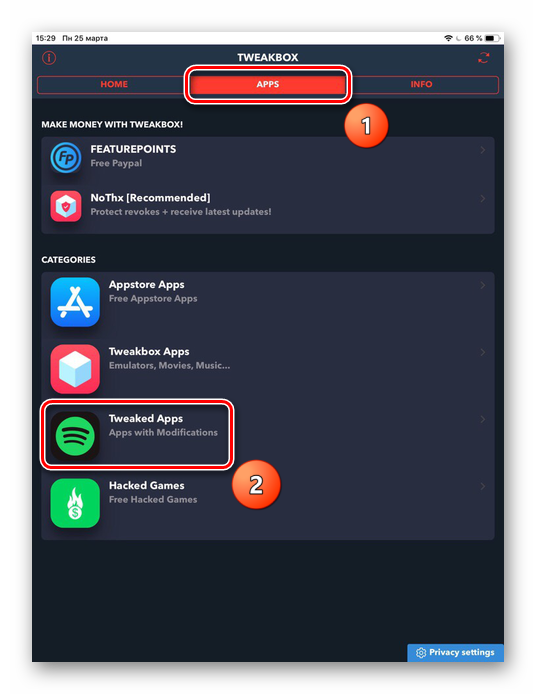
Чтобы установить WhatsApp на iPad, вам необходимо сначала установить неофициальное приложение, такое как TweakBox или другие подобные установщики. Найдите и установите нужное приложение на ваш айпад. Подтвердите установку, и приложение откроется с вашим экраном.
Зачем нужен WhatsApp на iPad
Одной из возможных версий установки WhatsApp на iPad является использование веб-версии при помощи версии для смартфона. Для этого необходимо установить приложение на iPad и пройти процедуру синхронизации с помощью QR-кода.
Для установки WhatsApp на планшете без джейлбрейка, откройте App Store на вашем iPad и найдите приложение WhatsApp. Нажмите на кнопку «Установить» и подтвердите установку приложения.
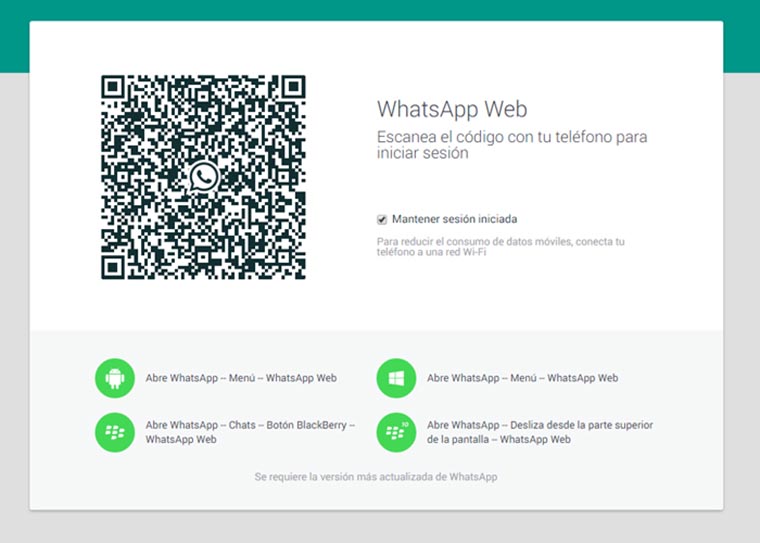
Когда приложение будет установлено, откройте его и запустите WhatsApp на iPad. Появится экран с QR-кодом.
Теперь на вашем iPhone (или другом смартфоне) откройте WhatsApp и зайдите в настройки. Найдите раздел «WhatsApp Web» и нажмите на него.
С помощью вашего iPhone отсканируйте QR-код на iPad.
После этого WhatsApp подтвердит вход на iPad и вы сможете использовать приложение на планшете.
Однако, если у вас нет смартфона, или установка официального приложения невозможна, вы можете воспользоваться другим способом. Сегодня существуют приложения, такие как TweakBox, которые позволяют устанавливать неофициальные версии WhatsApp на iPad.
Необходимо установить TweakBox на ваш iPad и запустить его. В поиске найдите приложение WhatsApp и установите его. После установки запустите WhatsApp на iPad и выполните процедуру регистрации.
Таким образом, вы можете пользоваться WhatsApp на iPad без джейлбрейка и сможете наслаждаться всеми преимуществами этого популярного мессенджера на большом экране вашего планшета.
Особенности работы WhatsApp на планшете

Официальной версии WhatsApp для iPad пока нет, но с появлением большим экраном планшетов возникла потребность в установке этого популярного мессенджера. Для установки WhatsApp на планшете не нужен джейлбрейк. Зачем вам джейлбрейк, если есть другие способы установки приложения?
Одним из способов установки WhatsApp на iPad является использование неофициального установщика TweakBox. Найдите и установите TweakBox на вашем планшете, затем откройте приложение и найдите WhatsApp в верхнем версии. Нажмите на WhatsApp, а затем на кнопку «Установить». Приложение автоматически установится на ваш iPad без необходимости подтверждения.
Другой вариант установки WhatsApp на iPad — это использование веб-версии WhatsApp. Откройте любой браузер на вашем планшете и введите адрес web.whatsapp.com. Попросит вас отсканировать QR-код, который появится на экране вашего смартфона. Откройте WhatsApp на вашем смартфоне, найдите в настройках пункт «WhatsApp Web» и нажмите на него. Камера вашего смартфона откроется, и вы сможете отсканировать QR-код на экране вашего планшета. После этого веб-версия WhatsApp откроется на вашем планшете, и вы сможете пользоваться всеми возможными функциями чата.
Как мы видим, установка WhatsApp на планшете без джейлбрейка возможна несколькими способами. Выбирайте тот, который вам более удобен, и наслаждайтесь общением с друзьями и близкими через этот популярный мессенджер на вашем iPad.
Как установить Ватсап на Айпад

Если у вас Айпад без джейлбрейка, то для установки WhatsApp можно воспользоваться неофициальными способами. Один из них – установка приложения с помощью специального установщика, например, TweakBox. Для этого выполните следующие шаги:
- Откройте браузер на вашем Айпаде и найдите установщик TweakBox.
- Перейдите на официальный сайт и скачайте установщик.
- Подтвердите установку приложения на вашем Айпаде.
- После установки найдите и запустите TweakBox на вашем Айпаде.
- На верхнем экране TweakBox найдите раздел «Apps» и выберите категорию «Tweaked Apps».
- Найдите WhatsApp среди популярных приложений и установите его на ваш Айпад.
После установки WhatsApp на вашем Айпаде запустите приложение. Для работы WhatsApp на планшете необходимо подтвердить ваш номер телефона и версию WhatsApp с помощью QR-кода. Для этого:
- Откройте WhatsApp на вашем Айпаде.
- На экране появится QR-код.
- С помощью своего смартфона откройте WhatsApp и найдите в настройках пункт «WhatsApp Web».
- Поставьте флажок возле этой опции и отсканируйте QR-код на вашем Айпаде.
После подтверждения версии и номера телефона, WhatsApp будет автоматически запущен на вашем Айпаде, и вы сможете начать общаться со своими контактами.
Стоит отметить, что установка WhatsApp на Айпад с помощью неофициальных способов может вызвать проблемы с работой приложения или нарушение политики использования WhatsApp. Если вы ищете более надежный способ, то вы можете воспользоваться официальной веб-версией WhatsApp.
Для установки официальной веб-версии WhatsApp на вашем Айпаде выполните следующие действия:
- Откройте браузер на вашем Айпаде и найдите официальный сайт WhatsApp.
- На главной странице найдите иконку «WhatsApp Web».
- Поставьте флажок возле «Keep me signed in», чтобы оставаться в системе даже после закрытия браузера.
- С помощью камеры вашего Айпада отсканируйте QR-код, который появится на экране.
- После сканирования QR-кода, WhatsApp будет открыт на вашем Айпаде в виде веб-версии.
Теперь у вас есть возможность пользоваться WhatsApp на вашем Айпаде без необходимости установки дополнительных приложений или проведения джейлбрейка.
Установка WhatsApp на Айпад с помощью официальной веб-версии позволяет избежать возможных проблем с работой приложения и следовать политикам использования WhatsApp.
Без джейлбрейка
Установка WhatsApp на iPad может показаться непростой задачей из-за отсутствия официального приложения для планшета. Однако, есть несколько способов установить WhatsApp на iPad без джейлбрейка. Рассмотрим особенности одного из таких способов.
- Зайдите на официальный веб-сайт WhatsApp через Safari на вашем iPad.
- На верхнем экране появится уведомление о том, что есть возможность установить WhatsApp с помощью веб-версии. Подтвердите установку, нажав на кнопку «Установить».
- WhatsApp откроется вновь в браузере, но уже с большим экраном планшета.
- Найдите версию приложения WhatsApp с веб-версией и нажмите на нее.
- Запустите установку приложения с помощью веб-версии и следуйте инструкциям на экране.
- После установки WhatsApp на iPad, откройте приложение и подтвердите ваш номер смартфона.
- Для работы WhatsApp на планшете без джейлбрейка, нужно установить веб-версию приложения на вашем смартфоне.
- На вашем смартфоне откройте WhatsApp и найдите в верхнем левом углу три точки. Нажмите на них, чтобы открыть меню настроек.
- В меню настроек найдите вкладку «WhatsApp Web».
- Нажмите на «WhatsApp Web» и отсканируйте QR-код на экране вашего планшета с помощью вашего смартфона.
- После сканирования QR-кода WhatsApp на iPad будет автоматически запущен и готов к использованию без джейлбрейка.
Таким образом, без джейлбрейка и неофициальных приложений можно установить WhatsApp на iPad с помощью веб-версии. Этот способ является одним из наиболее популярных и позволяет использовать WhatsApp на планшетах с самых новых версий iOS. Однако, стоит также учесть возможные проблемы при работе с веб-версией приложения и зачем вам может понадобиться джейлбрейк для вашего iPad.
Веб-версия
Чтобы установить WhatsApp на iPad с помощью веб-версии, вам нужен смартфон с установленным WhatsApp. Найдите приложение WhatsApp на вашем смартфоне, запустите его и найдите вертикальные три точки в верхнем правом углу. Нажмите на них, и появится список опций. Выберите пункт «WhatsApp Web», и экран с qr-кодом появится на вашем смартфоне. Именно этот qr-код нужен для установки WhatsApp на iPad.
- На своем iPad откройте веб-браузер и перейдите по адресу https://web.whatsapp.com/.
- Откроется веб-версия WhatsApp с полем для сканирования qr-кода.
- Возьмите свой смартфон и откройте приложение WhatsApp.
- На экране смартфона нажмите на три точки в верхнем правом углу и выберите пункт «WhatsApp Web».
- Приложение автоматически откроет камеру для сканирования qr-кода.
- Наведите камеру смартфона на qr-код на экране iPad.
- Подтвердите сканирование qr-кода на iPad.
После подтверждения сканирования qr-кода на iPad откроется версия WhatsApp с полным функционалом. Вы сможете использовать все преимущества популярного мессенджера на своем планшете без необходимости в джейлбрейке или использовании неофициальных приложений.
С джейлбрейком
Если вы хотите установить WhatsApp на iPad без официального приложения, есть возможность использовать джейлбрейк.
Джейлбрейк — это процесс, который позволяет изменять ограничения, наложенные Apple на устройства iOS. С помощью джейлбрейка вы сможете устанавливать неофициальные версии приложений, такие как WhatsApp, на своем планшете.
Существует несколько способов сделать джейлбрейк iPad, и один из самых популярных — использование веб-версии инструмента TweakBox. Этот инструмент позволяет установить приложения на iPad без официального установщика.
Чтобы установить WhatsApp с джейлбрейком, следуйте этим шагам:
- На вашем iPad найдите веб-версию TweakBox и откройте ее на верхнем экране планшета.
- Подтвердите установку TweakBox, нажав на кнопку «Установить» и дождитесь окончания процесса.
- После установки найдите и запустите TweakBox на вашем iPad.
- В TweakBox найдите раздел «Популярные приложения» и найдите WhatsApp. Нажмите на него, чтобы начать установку.
- После запуска WhatsApp на iPad появится qr-код.
- На вашем смартфоне (на котором уже установлена официальная версия WhatsApp) откройте приложение и найдите в настройках функцию «WhatsApp Web».
- С помощью камеры смартфона отсканируйте qr-код, который появится на iPad.
- После этого WhatsApp будет установлен на вашем iPad и готов к работе.
Таким образом, с помощью джейлбрейка и веб-версии TweakBox вы сможете установить WhatsApp на iPad и использовать его как на смартфонах, так и на планшетах. Однако стоит помнить, что использование неофициальных версий приложений может вызывать проблемы и иметь некоторые особенности по сравнению с официальной версией WhatsApp.
Возможные проблемы
Если вы все же хотите установить WhatsApp на iPad, есть несколько способов:
— Найдите и установите официальный установщик WhatsApp для iPad. Это может быть приложение, доступное в App Store.
— Используйте TweakBox или другие установщики для установки WhatsApp на iPad. Это требует джейлбрейка вашего устройства, который может вызвать проблемы с безопасностью и работой iPad.
При установке WhatsApp на iPad с помощью официального приложения или веб-версии возникают следующие возможные проблемы:
1. Приходиться использовать веб-версию WhatsApp, которая имеет ограничения по функционалу.
2. Приложение не работает на iPad без джейлбрейка.
3. Нужна версия WhatsApp для iPad, которой нет в App Store.
4. Появление больших черных полос вокруг экрана, если приложение не оптимизировано под iPad.
5. Появление ошибок при установке или запуске приложения.
Если вы решили установить WhatsApp на iPad способом с джейлбрейком, учтите, что это может привести к проблемам с безопасностью вашего устройства и нарушению гарантии. Для этого потребуется дополнительное программное обеспечение и знание процесса джейлбрейка. Будьте осторожны при выборе этого пути.
Если вы все-таки решили использовать WhatsApp на iPad с помощью веб-версии, вам понадобится сканировать QR-код на экране вашего устройства. Для этого откройте WhatsApp на вашем смартфоне, найдите настройки в верхнем правом углу экрана, нажмите на них и выберите веб-версию. После этого откроется камера, с помощью которой вы сможете отсканировать QR-код на экране iPad. Подтвердите сканирование, и WhatsApp автоматически установится на iPad.
Видео:
Как установить мессенджер WhatsApp на iPad (без джейлбрейка)
Как установить мессенджер WhatsApp на iPad (без джейлбрейка) de Артём Суровцев 253.592 visualizaciones hace 9 años 2 minutos y 14 segundos


