
Как добавить кнопку «Домой» на экран iPhone и упростить навигацию по устройству
Кнопка «Домой» на iPhone является одной из самых важных функций устройства. Она позволяет пользователям быстро вернуться на главный экран, а также выполнять некоторые другие опции. Однако, в некоторых случаях пользователю может понадобиться дополнительные кнопки или настройки для этого функционала.
Для того чтобы добавить кнопку «Домой» на экран iPhone, нужно воспользоваться функцией AssistiveTouch. Эта функция позволяет отображаться на экране дополнительный гаджет с кнопками и доступом к различным функциям устройства. Таким образом, если вам нужно настроить виджет или добавить кнопку «Домой», для этого можно найти соответствующий вариант в меню настроек.
Если вы хотите вывести кнопку «Домой» на экран iPhone, вам нужно перейти в раздел «Настройки», затем выбрать пункт «Общие» и найти функцию AssistiveTouch. Включите эту функцию, и на экране вашего iPhone появится кнопка «Домой». Ее цвет и расположение можно настроить по своему усмотрению.
Теперь, когда у вас есть доступ к кнопке «Домой» на рабочем экране айфона, вы можете использовать ее для доступа к различным функциям устройства. Например, нажатие на кнопку «Домой» может вывести виртуальную клавиатуру или отобразить опции мультизадачности. Вы также можете настроить дополнительные функции кнопки «Домой» для удобства использования iPhone.
Таким образом, чтобы вывести кнопку «Домой» на экран iPhone, вам нужно включить функцию AssistiveTouch в настройках устройства. После этого кнопка «Домой» будет доступна на экране вашего iPhone и вы сможете использовать ее для быстрого доступа к различным функциям устройства.
Зачем нужно вывести кнопку «Домой» на экран
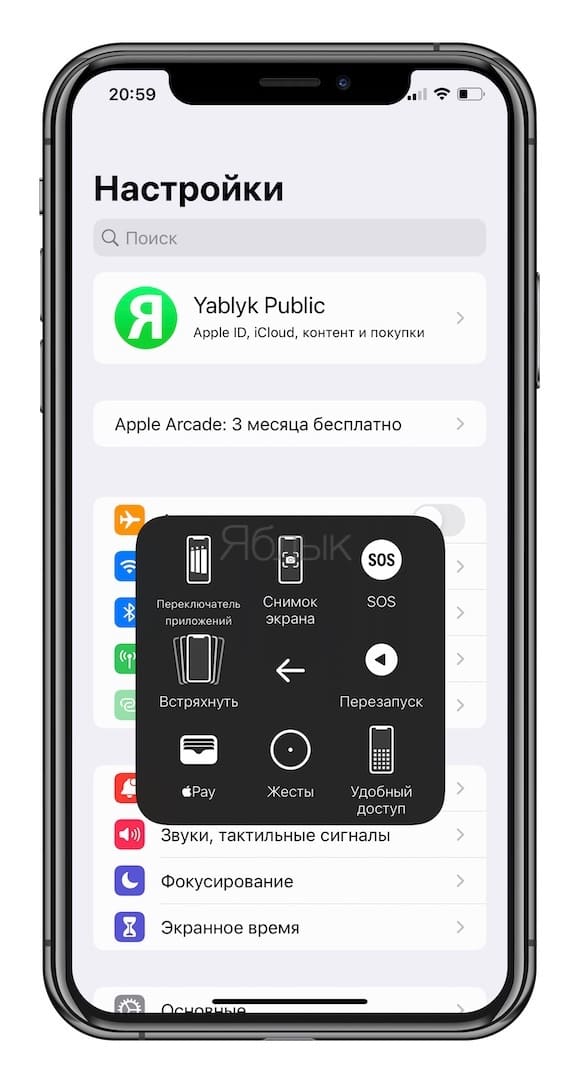
Вывести кнопку «Домой» на экран в виде гаджета можно для удобного и быстрого доступа к этой опции меню, особенно если кнопка «Домой» на самом устройстве имеет проблемы с работой или требует технического обслуживания. Этот вариант может быть полезен также для пользователей, которые предпочитают использовать кнопку «Домой» на экране, а не физическую кнопку.
Когда кнопка «Домой» отображается на экране iPhone, она может быть настроена по цвету, чтобы быть более заметной и удобной для использования. Она будет доступна на рабочем экране и в дополнительных настройках assistiveTouch в разделе «Помощь».
Таким образом, выведение кнопки «Домой» на экран iPhone позволяет пользователям иметь быстрый и удобный доступ к этой функции управления, даже если физическая кнопка «Домой» не работает или недоступна. Это также предоставляет дополнительные возможности для использования виртуальной кнопки, варианты цветовой настройки и убирает необходимость в обслуживании устройства для устранения проблем с кнопкой «Домой».
Как вывести кнопку Home на экран iPhone
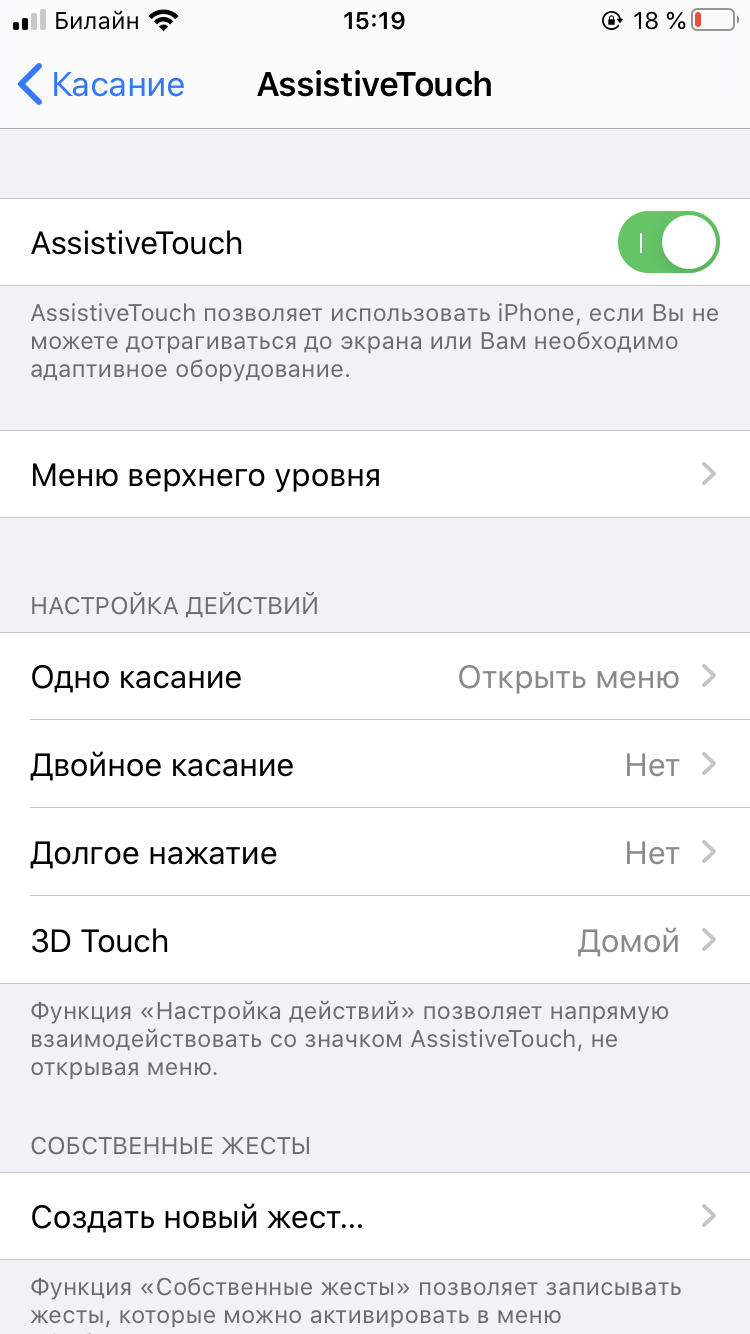
На iPhone есть удобная опция под названием AssistiveTouch, которая позволяет отобразить на экране виртуальную кнопку «Домой». Это особенно полезно в тех случаях, когда реальная кнопка Home не работает или вы хотите иметь доступ к дополнительным функциям и возможностям.
Чтобы включить AssistiveTouch на iPhone, нужно зайти в настройки устройства, найти пункт «Основные» и выбрать «Доступ». После этого выберите вариант «AssistiveTouch» и переключите его в положение «Включено».
Когда AssistiveTouch будет включен, на рабочем экране iPhone появится небольшой прозрачный виджет, который можно перемещать по экрану. В этом виджете есть кнопка «Домой» с символом цветом и формой кнопки Home.
Однако, чтобы AssistiveTouch отображался на экране постоянно, нужно настроить дополнительные опции. Для этого вернитесь в настройки «AssistiveTouch» и выберите пункт «Настройки виджетов». В этом меню можно выбрать, какие опции должны отображаться в AssistiveTouch.
Если вам нужен только пункт «Домой», чтобы убрать другие функции, выберите пункт «Одно касание» и уберите все опции, оставив только «Домой».
Теперь, когда AssistiveTouch включен и настроен, вы всегда можете открыть меню с помощью виртуальной кнопки на экране.
Эта функция доступна на всех моделях iPhone, начиная с iPhone 5s и следующих поколений (включая iPhone SE), а также на iPhone 8 и iPhone 8 Plus. Если у вас iPhone X или новее, то вместо кнопки Home на экране появится полоска с жестами.
Дополнительные настройки для виртуальной кнопки
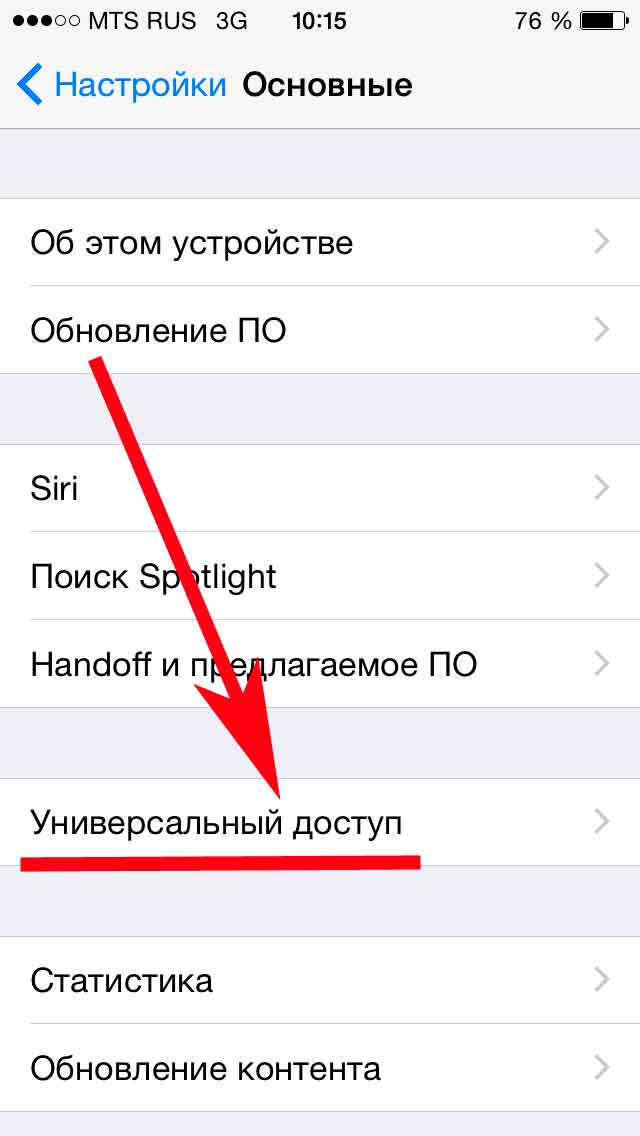
Когда кнопка «Домой» не отображается на рабочем экране iPhone, можно использовать функцию AssistiveTouch, чтобы вывести эту кнопку на экран. Для этого нужно перейти в настройки устройства, найти пункт «Настройки -> Общие -> Доступ -> AssistiveTouch». Здесь появляется возможность включить и настроить эту функцию.
Если у вас iPhone с кнопкой «Домой», то возможность включить AssistiveTouch является дополнительной. Однако, на iPhone без кнопки «Домой», таких как iPhone X и более поздние модели, функция AssistiveTouch будет доступна «из коробки».
AssistiveTouch — это функция, которая создает виртуальную кнопку на экране устройства. Виджет этой кнопки можно перемещать по экрану и размещать его в удобном месте. Когда кнопка AssistiveTouch отображается на экране, пользователь получает доступ к дополнительным опциям и функциям.
Для настройки AssistiveTouch можно открыть меню этой функции и выбрать пункт «Настройки устройства». Здесь можно изменить вид кнопки, цветом и поведением этой кнопки. Например, можно изменить цвет кнопки на экране iPhone, чтобы она лучше соответствовала вашим предпочтениям.
| Варианты настроек кнопки AssistiveTouch: | |
| Вид кнопки | Меню AssistiveTouch |
| Цвет кнопки | Цветом кнопки |
| Поведение кнопки | Меню AssistiveTouch |
Как убрать кнопку «Домой» с экрана устройства

Некоторые пользователи предпочитают использовать опции и возможности устройства без отображения кнопки «Домой» на экране. Это может быть полезно, когда на экране нужно вывести дополнительные виджеты или настройки, которые могут быть доступны только в рабочем режиме. В таких случаях убирают кнопку «Домой» с экрана и используют другие способы доступа к меню устройства.
Как убрать кнопку «Домой» с экрана iPhone? Для этого нужно перейти в настройки устройства. Найти пункт «Домой» можно, если открыть настройки и прокрутить список до нужного пункта. Если у вас iPhone 8 Plus и более новая модель устройства, то вам потребуется перейти в раздел «Общие» и найти функцию «Доступ». В этом разделе можно найти опцию «Home&Lock Screen» или «Экран и Touch ID». Включите эту опцию, чтобы задать дополнительные функции кнопке «Домой».
Использование AssistiveTouch может быть удобно, если кнопка «Домой» на вашем устройстве не работает или недоступна. Однако, имейте в виду, что это режим не является постоянным и после выключения устройства опция AssistiveTouch будет отключена. Если вы хотите, чтобы кнопка «Домой» всегда была доступна на экране, просто вернитесь в настройки и отключите AssistiveTouch.
Видео:
Как на айфоне вывести кнопку домой на экран
Как на айфоне вывести кнопку домой на экран by аКАКий — для тех, кто хочет сделать сам 436 views 2 years ago 1 minute, 29 seconds


