
WhatsApp Web — как найти и использовать приложение на Андроид
Один из самых популярных мессенджеров в мире – Whatsapp. Его пользователи по достоинству оценивают свою безопасность и возможности, которые он предлагает. Интересно начать использовать Whatsapp web на своем устройстве? В этой статье вы найдете все необходимые сведения!
Для того чтобы получиеть доступ к функциям Whatsapp web на Андроиде, вам нужно сначала установить специальное приложение Whatsapp. Скачать его можно через Google Play или с официального сайта программы. После установки и регистрации в Whatsapp на вашем смартфоне, вы должны нажать на значок Whatsapp на экране, чтобы открыть программу.
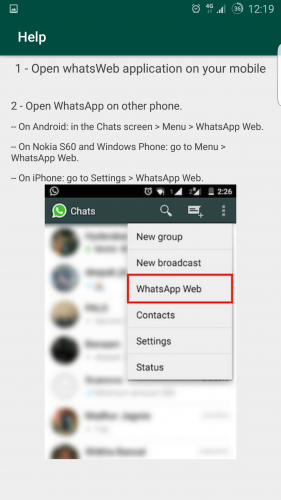
Затем, чтобы использовать Whatsapp web, вам нужно подключение к Интернету. Чтобы это сделать, вы должны нажать на значок три точки в правом верхнем углу экрана программы и выбрать «Whatsapp web» из выпадающего меню. После этого вам будет предложено отсканировать QR-код на экране вашего компьютера для подключения.
После успешного подключения, вы можете просматривать и отвечать на сообщения в Whatsapp прямо на экране вашего устройства. У вас будет доступ ко всем функциям и возможностям мессенджера, а также к смайликам и прочим эмодзи. Бонусом будет возможность использовать режим поиска для удобного поиска записей и сообщений.
Теперь, чтобы снова войти в Whatsapp web, вам необходимо открыть браузер на вашем компьютере и перейти по адресу web.whatsapp.com. Затем нажмите на значок Whatsapp на экране вашего смартфона и выберите «Whatsapp web» в меню. Отсканируйте QR-код на экране компьютера и вы будете снова подключены к Whatsapp web.
Как видите, использование Whatsapp web на Андроиде не является сложной задачей. Следуя нескольким простым инструкциям, вы можете ознакомиться с этой удобной программой и начать пользоваться ее функциями. Все, что вам нужно – это установить приложение, подключиться к Интернету и следовать указаниям на экране. Так что не задумывайтесь, а смело приступайте к использованию Whatsapp web!
Функции и возможности Ватсап Веб

Whatsapp Web предоставляет ряд полезных функций и возможностей для удобного использования мессенджера на компьютере. Вот некоторые из них:
- Получить доступ к Whatsapp на компьютере без необходимости использования смартфона;
- Возможность работать с мессенджером на большом экране компьютера с помощью клавиатуры;
- Подключение к Whatsapp Web через браузер на ПК;
- Возможность обновить, включить и настроить Whatsapp Web на устройстве;
- Проверить номер телефона, зарегистрированный на смартфоне, для работы с Whatsapp Web;
- Окно Ватсап на компьютере будет точной копией Ватсап на мобильном;
- Возможность получить доступ к истории переписки и сохраненным записям смартфона;
- Бонус — безопасность Whatsapp с помощью пароля на ПК;
- Возможность настройки значка Whatsapp Web для легкого поиска в приложениях на компьютере;
- Возможность подключения нескольких устройств к одному аккаунту Whatsapp Web;
- Возможность использовать Whatsapp Web без Wi-Fi сети, только через мобильный интернет;
- Множество других функций и возможностей, которые можно делать с Whatsapp Web.
Один из самых важных вопросов, который может возникнуть, это как найти Whatsapp Web на Андроиде. Для этого нужно будет скачать и установить последнюю версию приложения Whatsapp на своем смартфоне из Google Play Market. После установки приложения открываем его и в верхнем левом углу экрана нажимаем на значок с тремя вертикальными точками — это меню. В меню выбираем пункт «Whatsapp Web». Там мы увидим QR-код, который нужно отсканировать с помощью камеры на компьютере. Далее следуем инструкции по подключению и настройке Whatsapp Web на компьютере.
Что нужно для работы в WhatsApp Web
Для работы в WhatsApp Web вам понадобится:
- Смартфон с установленным приложением WhatsApp.
- Оперативное подключение к интернету (Wi-Fi или мобильная сеть).
- Браузер на компьютере или портативном устройстве, с которого вы планируете работать.
Вот что нужно сделать, чтобы начать пользоваться WhatsApp Web:
- Установить или обновить приложение WhatsApp на вашем смартфоне, если вы этого еще не сделали.
- Открыть приложение на вашем смартфоне и зарегистрироваться или войти под своим номером телефона.
- На экране будет QR-код.
- На компьютере или портативном устройстве откройте браузер и перейдите на веб-сайте WhatsApp Web (скачать WhatsApp на компьютер не нужно).
- В верхнем правом углу экрана вы увидите значок с тремя точками (или горизонтальные линии).
- Нажмите на значок, чтобы открыть меню, и выберите пункт «WhatsApp Web».
- С помощью камеры вашего смартфона отсканируйте QR-код на экране компьютера или портативного устройства.
- После этого веб-версия WhatsApp загрузится в браузере и вы будете подключены к вашему аккаунту.
- Пароль, если требуется, может быть установлен для обеспечения безопасности. Вы можете настроить его в настройках.
- Теперь вы можете просматривать и отправлять сообщения, делать записи, просматривать историю чата и многое другое прямо с экрана вашего компьютера или портативного устройства.
WhatsApp Web предлагает такие же функции и возможности, как и мобильная версия мессенджера. Вы можете получить доступ к всем вашим сообщениям и контактам, а также отправлять фотографии, видео, аудиозаписи, смайлики и многое другое. Вы также можете использовать клавиатуру для быстрой набора сообщения.
Почему использование WhatsApp Web может быть полезным:
- Вы можете использовать мессенджер на большом экране, что делает пользование WhatsApp более удобным.
- Вы можете одновременно использовать WhatsApp на нескольких устройствах, например, на компьютере и на смартфоне.
- Если у вас сломается смартфон или вы его потеряете, ваши сообщения и история чата будут сохранены на WhatsApp Web.
Теперь, зная, что нужно для работы в WhatsApp Web, вы можете настроить программу на своем смартфоне и начать пользоваться всеми преимуществами мессенджера.
Бонус: Если вы хотите узнать некоторые хитрости и полезные советы по использованию WhatsApp Web, вы можете найти их здесь.
Где найти и как скачать Ватсап Веб
Если вы хотите пользоваться функциями WhatsApp на большом экране вашего устройства, то вам потребуется приложение WhatsApp Web. Вот некоторая информация о том, где найти и как скачать эту программу для вашего мобильного устройства на Android.
- Для начала, необходимо обновить ваше приложение WhatsApp до последней версии.
- После этого, вы должны открыть браузер на вашем смартфоне или планшете.
- Настройте соединение Wi-Fi или мобильную сеть на вашем устройстве, чтобы быть подключенным к Интернету.
- Здесь вам понадобится ваш смартфон или планшет для выполнения настроек и установки WhatsApp Web.
- Откройте WhatsApp на вашем телефоне.
- Нажмите на три вертикальные точки в верхнем правом углу экрана, чтобы открыть меню.
- Выберите «WhatsApp Web» из списка доступных функций.
- На экране появится QR-код.
- Теперь откройте браузер на вашем компьютере и перейдите на официальный сайт WhatsApp Web: https://web.whatsapp.com/.
- На экране вы увидите поле для сканирования QR-кода.
- С помощью камеры вашего смартфона отсканируйте QR-код на экране компьютера.
- После успешного сканирования QR-кода, вы сможете просматривать и управлять вашим WhatsApp на большом экране компьютера.
- Обратите внимание, что для использования WhatsApp Web, ваш смартфон должен быть подключен к Интернету и находиться рядом с компьютером.
Теперь, когда вы знаете, как настроить и использовать WhatsApp Web, вы можете наслаждаться всеми функциями и возможностями мессенджера на большом экране вашего компьютера.
Кроме того, вам также будет доступна клавиатура для более удобного ввода текста и использования смайликов.
Бонус: Если вы используете WhatsApp Web на публичном компьютере, не забудьте выйти из аккаунта после использования, чтобы защитить свою конфиденциальность.
Как зарегистрироваться и настроить
Для того, чтобы начать пользоваться WhatsApp Web на Андроиде, вам необходимо скачать приложение на вашем смартфоне. После установки программы, откройте ее и выполните регистрацию.
Если у вас еще нет WhatsApp, вам потребуется скачать мессенджер. Приложение можно найти в магазине приложений вашего устройства. После установки запустите программу и пройдите регистрацию, введя свой номер телефона.
После успешной регистрации, вам будет доступна функция WhatsApp Web — возможность подключиться к мессенджеру с помощью вашего Android устройства. Для этого вам необходимо открыть веб-версию WhatsApp по адресу web.whatsapp.com на любом устройстве (компьютере, планшете) с WiFi-подключением.
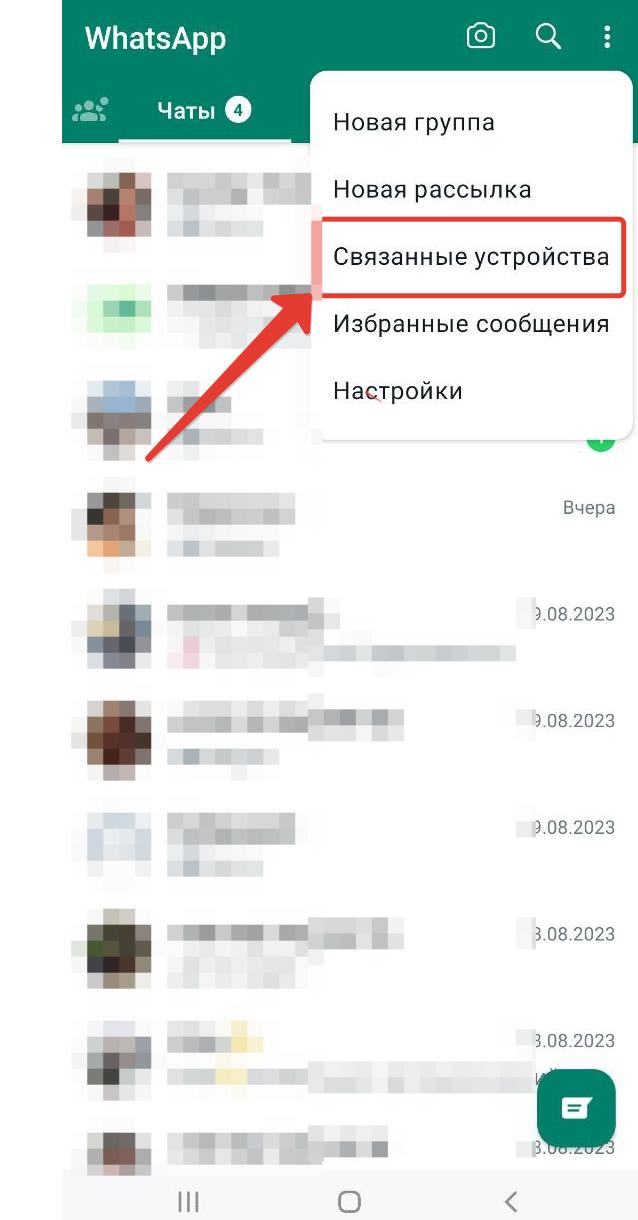
На экране устройства появится QR-код, который нужно отсканировать с помощью камеры вашего смартфона. Чтобы сделать это, запустите программу WhatsApp на вашем смартфоне и нажмите на значок меню (обычно это три вертикальные точки или три горизонтальные линии). В выпадающем меню выберите пункт «WhatsApp Web». После этого на экране появится камера с поиском QR-кода. Наведите камеру на QR-код на экране вашего устройства и поднесите ее на расстоянии, чтобы QR-код попал в центр экрана. Сканирование произойдет автоматически.
После успешного сканирования, WhatsApp Web автоматически подключится к вашему аккаунту. Теперь вы сможете просматривать и отправлять сообщения, а также использовать все возможности мессенджера через веб-версию.
Обратите внимание, что для работы WhatsApp Web ваш смартфон должен быть включен и находиться в сети Интернет, а также подключен к WiFi. Выполнение данных требований необходимо для обеспечения безопасности вашего аккаунта.
Если у вас возникнут вопросы или проблемы с установкой и настройкой WhatsApp Web на Андроиде, вы можете обратиться к руководству пользователя или службе поддержки программы.
Важно помнить, что веб-версия WhatsApp предоставляет все функции мессенджера, которые доступны в мобильной версии. Вы сможете делать звонки, отправлять фото и видео, использовать смайлики и другие возможности. Кроме того, веб-версия мессенджера имеет некоторые бонусные функции, такие как возможность сохранения истории сообщений и открытия нескольких окон с чатами одновременно.
Как пользоваться Ватсап Веб на телефоне
Для того чтобы пользоваться Ватсап Веб на телефоне, вам нужно включить и настроить эту функцию в приложении WhatsApp на вашем Android устройстве. Если вы еще не установили программу, скачайте ее с официального сайта мессенджера или из Play Market.
После установки и запуска приложения WhatsApp на вашем телефоне, перейдите в настройки и найдите значок «WhatsApp Web». Нажмите на него, чтобы открыть страницу с QR-кодом.
Далее, откройте браузер на вашем компьютере и зайдите на сайт WhatsApp Web. В случае проблем с поиском, просто введите в поиске «WhatsApp Web» и найдите ссылку на официальный сайт. Когда страница откроется, вы увидите QR-код на экране компьютера.
Вернитесь к вашему телефону, наведите камеру на QR-код на экране компьютера и подождите, пока приложение считает его. После сканирования QR-кода на экране телефона появится номер вашего телефона и вы сможете приступить к использованию Ватсап Веб.
ВАЖНО: Для работы Ватсап Веб на вашем телефоне необходимо подключение к Wi-Fi или сети передачи данных. Если у вас нет интернет подключения, Ватсап Веб не будет работать.
После успешного подключения, вы увидите интерфейс мессенджера на экране своего телефона, и сможете пользоваться всеми его функциями, такими как отправка и просмотр сообщений, деление фотографий и видео, а также просмотр статусов ваших контактов.
В случае необходимости обновить страницу или выйти из Ватсап Веб, вам потребуется нажать на значок «меню», который находится в верхнем правом углу экрана, и выбрать соответствующую опцию.
При использовании Ватсап Веб на вашем телефоне есть несколько хитростей и возможностей, о которых вы можете ознакомиться с помощью записи «Как пользоваться Ватсап Веб: советы и хитрости» на нашем сайте.
Теперь вы знаете, как пользоваться Ватсап Веб на своем Android смартфоне и можете наслаждаться коммуникацией с вашими друзьями и близкими в любое время и в любом месте.
Бонус хитрости в WhatsApp Web
Помимо основных функций, предоставляемых WhatsApp Web, есть несколько бонусных хитростей, которые могут быть полезными для пользователей.
- Для работы в WhatsApp Web необходимо наличие учетной записи в мобильном приложении. Если у вас еще нет приложения, то вам потребуется установить его на своем смартфоне.
- Чтобы начать использовать WhatsApp Web, нужно открыть браузер на компьютере и перейти по адресу web.whatsapp.com. После этого на экране появится QR-код.
- На мобильном устройстве нужно открыть приложение WhatsApp, нажать на значок «Настройки» в верхнем правом углу экрана и выбрать пункт «WhatsApp Web».
- Приложение переведет камеру телефона в режим сканирования QR-кода.
- Нужно навести камеру на QR-код, чтобы он был полностью в кадре. После успешного сканирования номер вашего телефона будет сопряжен с WhatsApp Web, и автоматически начнется синхронизация сообщений.
- Теперь вы сможете использовать WhatsApp Web со своего компьютера. Все сообщения и диалоги будут доступны онлайн.
- WhatsApp Web работает только при наличии подключения к интернету. Необходимо быть подключенным к Wi-Fi или мобильной сети для использования функций приложения.
- В WhatsApp Web можно включить режим «Только Wi-Fi», чтобы ограничить синхронизацию данных только при подключении к Wi-Fi и не использовать мобильную передачу данных.
- WhatsApp Web имеет все функции мобильного приложения, включая возможность отправлять смайлики, записи голоса, фотографии и видео, делать звонки и многое другое.
- Для настройки уведомлений, звуков, и других параметров работы WhatsApp Web, нужно нажать на значок «Настройки» в верхнем левом углу окна WhatsApp Web и выбрать соответствующие пункты меню.
- С помощью WhatsApp Web можно обновить версию приложения на мобильном телефоне. Для этого нужно нажать на значок «Настройки» в верхнем правом углу экрана и выбрать пункт «Проверить наличие обновлений».
- Если у вас возник вопрос или проблема с WhatsApp Web, то программу можно закрыть и открыть заново. Это может помочь в решении многих проблем.
- Будьте внимательны к безопасности при использовании WhatsApp Web. Не передавайте QR-код или пароль от WhatsApp Web другим людям.
- WhatsApp Web позволяет вести записи голоса с помощью клавиатуры компьютера. Нажмите и удерживайте клавишу «Ctrl», чтобы начать запись, и отпустите ее, чтобы закончить.
Вот и все основные возможности и хитрости, которые можно использовать в WhatsApp Web. Надеюсь, эта информация поможет вам получить больше удовольствия от использования этого мессенджера на компьютере!
Настроить безопасность
Для использования Whatsapp Web на устройстве Андроид, вам потребуется подключение к интернету. Убедитесь, что у вас установлена последняя версия приложения Whatsapp на вашем мобильном телефоне.
Чтобы начать пользоваться Whatsapp Web, вам потребуется зарегистрироваться и войти в аккаунт мессенджера на своем телефоне. Найдите и нажмите на значок Whatsapp на экране вашего устройства.
Далее, откройте настройки в приложении Whatsapp и найдите функцию Whatsapp Web. Нажмите на эту функцию, и вам будет предложено открыть Whatsapp Web на вашем телефоне.
Откройте браузер на своем компьютере и перейдите на официальный сайт программы Whatsapp Web. Здесь вы можете увидеть QR-код, который вам понадобится для подключения к Whatsapp Web.
Отсканируйте QR-код с помощью своего мобильного телефона. Для этого откройте приложение Whatsapp на вашем телефоне и нажмите на значок меню (три точки) в верхнем правом углу экрана. В открывшемся меню выберите функцию «Whatsapp Web» и отсканируйте QR-код, который появится на экране вашего компьютера.
После успешного сканирования QR-кода, веб-версия Whatsapp начнет работать на вашем компьютере. Вы сможете отправлять и принимать сообщения, делиться файлами, использовать смайлики и многое другое прямо с вашего компьютера.
Если при попытке подключиться к Whatsapp Web у вас возникнут сложности, проверьте ваше подключение к интернету. Убедитесь, что ваш телефон подключен к сети Wi-Fi или мобильному интернету.
Если вы не можете найти функцию Whatsapp Web в настройках приложения, убедитесь, что у вас установлена последняя версия программы Whatsapp на вашем телефоне. Если нет, обновите приложение до последней версии.
Для повышения безопасности вашего аккаунта Whatsapp Web, рекомендуется включить функцию двухэтапной аутентификации. Это дополнительный пароль, который необходимо вводить при входе в аккаунт на новом устройстве.
Чтобы включить двухэтапную аутентификацию, откройте настройки приложения Whatsapp на своем телефоне. Найдите функцию «Настройки учетной записи» и выберите «Двухэтапная аутентификация». Следуйте инструкциям, чтобы установить пароль и вопросы безопасности.
Теперь вы знаете, как настроить безопасность при использовании Whatsapp Web на устройстве Андроид. Не забывайте о мероприятиях по безопасности и следуйте рекомендациям, чтобы сохранить ваш аккаунт мессенджера в безопасности.
Получить доступ к смайликам с клавиатуры
Когда вы используете Whatsapp Web, то может возникнуть вопрос, как получить доступ к смайликам, не прибегая к использованию сенсорного экрана устройства. В этом случае, имеется несколько хитростей, чтобы выполнить эту задачу с помощью клавиатуры вашего компьютера.
Первое, что необходимо сделать, чтобы получить доступ к смайликам, — это установить последнюю версию приложения Whatsapp на вашем смартфоне. Если вы еще не установили Whatsapp на вашем телефоне, вы можете скачать его в Google Play или в App Store, в зависимости от операционной системы вашего устройства.
После того, как Whatsapp установлен на вашем смартфоне, вам необходимо зарегистрироваться или войти в приложение, используя ваш номер телефона и пароль. После входа в приложение, загрузите Whatsapp Web на экране вашего смартфона, нажав на значок с тремя вертикальными точками в правом верхнем углу экрана.
После того, как Whatsapp Web будет открыт на вашем смартфоне, вы увидите QR-код на экране. Теперь откройте браузер на вашем компьютере, перейдите на веб-версию Whatsapp по адресу web.whatsapp.com и отсканируйте QR-код с помощью камеры вашего смартфона.
После успешного сканирования QR-кода, вы автоматически получите доступ к вашим чатам и записям на веб-приложении Whatsapp. Теперь, для того чтобы получить доступ к смайликам с клавиатуры, вы можете нажать на иконку смайлика в правом нижнем углу окна чата. Этот значок похож на смайлик, что позволяет легко его найти.
После того, как вы нажмете на иконку смайлика, откроется панель со смайликами и эмодзи. Теперь вы можете просматривать, выбирать и добавлять смайлики в свои сообщения с помощью клавиатуры вашего компьютера. Просто щелкните на смайлик, который вы хотите добавить, и он автоматически вставится в поле ввода.
Теперь, когда вы ознакомились с этими хитростями, вы можете настроить и использовать функции Whatsapp Web в полной мере. Безопасность ваших данных всегда должна быть приоритетом, поэтому не забудьте включить двухфакторную аутентификацию в настройках вашего аккаунта Whatsapp, для еще более надежной защиты.
Теперь вы знаете, как получить доступ к смайликам с клавиатуры при использовании Whatsapp Web на вашем устройстве. Наслаждайтесь обменом сообщениями и делитесь эмоциями с другими людьми, не теряя удобство и функциональность этого мессенджера!
Несколько окон WhatsApp Web

С помощью WhatsApp Web можно выполнить несколько окон веб-версии мессенджера на одном устройстве. Для использования этой функции вам понадобится подключение к Интернету и активное использование программы на смартфоне.
Что нужно сделать, чтобы открыть несколько окон WhatsApp Web? Вам потребуется установить последнюю версию мессенджера на своем устройстве. После этого вы можете открыть браузер на своем устройстве и перейти на официальный сайт WhatsApp Web. При помощи функции «сканировать QR-код» вы сможете подключить свое устройство к программе.
Одной из возможностей WhatsApp Web является просмотр и отправка сообщений через несколько окон. Вы можете открыть несколько окон, чтобы просматривать разные чаты или даже разные аккаунты в WhatsApp Web. Чтобы открыть новое окно, просто нажмите на значок WhatsApp Web, который находится на панели задач или на рабочем столе своего устройства.
Если вы хотите ознакомиться с чем-то на другом веб-сайте, вы можете открыть новое окно с помощью сочетания клавиш «Ctrl + N» или нажать на значок в виде плюса, расположенный рядом с активным окном мессенджера. В новом окне вы можете найти и просмотреть нужную информацию, не закрывая окна WhatsApp Web.
Одна из хитростей использования нескольких окон WhatsApp Web заключается в том, что вы можете настроить каждое окно по-разному. Например, в одном окне вы можете настроить определенный чат, а в другом окне настроить групповой чат или чат с другим контактом. Также вы можете отправлять сообщения и смайлики одновременно из нескольких окон.
Если вы хотите включить дополнительную безопасность для своих окон WhatsApp Web, вы можете установить пароль для каждого окна. В настройках программы вы можете найти опцию «Настройки» и выбрать «Безопасность», чтобы настроить пароль для каждого окна. Таким образом, вам не придется вводить пароль каждый раз при открытии окна WhatsApp Web.
Возможность использования нескольких окон WhatsApp Web — это очень удобная функция, которая позволяет максимально эффективно использовать эту программу. Вы можете делать несколько задач одновременно, отвечать на сообщения в разных окнах и быть всегда на связи с вашими контактами.
Почему не работает Ватсап Веб и что делать
Если вы не можете пользоваться функциями Ватсап Веб на своем смартфоне, есть несколько возможных причин и способов решения проблемы.
Во-первых, убедитесь, что вы правильно зарегистрировались в приложении Whatsapp на своем мобильном телефоне. Введите правильный номер телефона и подтвердите его с помощью кода, который вам будет отправлен.
Далее, установите последнюю версию приложения Whatsapp на своем устройстве. Если вы уже используете последнюю версию, попробуйте удалить и установить приложение снова.
Убедитесь, что у вас подключение к сети интернет. Whatsapp Веб требует постоянного подключения к интернету.
Также, проверьте настройки безопасности вашего смартфона. Возможно, приложение Whatsapp заблокировано или ограничено на вашем устройстве.
При использовании Whatsapp Веб в браузере, убедитесь, что у вас установлена последняя версия браузера и его настройки позволяют использовать функции мессенджера. Очистите кэш браузера и попробуйте снова.
Если ничего из вышеперечисленного не помогло, возможно, у вас несовместимая версия программы. Проверьте совместимость вашей версии Ватсап Веб с вашим устройством.
Если все остальное не сработало, есть еще несколько хитростей, которые могут помочь решить проблему. Попробуйте перезапустить ваше устройство, проверить доступ к интернету с другого устройства или даже с другой сети.
Если все же ничего не помогает, обратитесь в службу поддержки Whatsapp или в онлайн-форумы, где вы сможете задать свой вопрос и получить помощь от других пользователей мессенджера.
Видео:
Как скачать ватсап веб на андроиде
Как скачать ватсап веб на андроиде by TV BOY 20,808 views 5 years ago 1 minute, 7 seconds


